Transcript
Speaker: Hallo und willkommen zu der Privacy Podcast, deine Quelle für Sicherheit, Privatsphäre und Anonymität mit Timo und Nino.
Speaker: Timo, wir haben jetzt ein Thema, was besonders wichtig ist und auch wieder alle unsere Zuhörer betrifft, weil bei der iPhone-Folge würde ich sagen, nicht jeder hat ein iPhone, nicht jeden interessiert es.
Speaker: KI ist vielleicht auch nicht jeder drin, obwohl es uns alle betrifft.
Speaker: Aber das Thema jetzt, da muss jeder dran denken.
Speaker: Was haben wir uns vorgenommen?
Speaker: Ja, also das Thema heute ist Backups, also ein Thema, das enorm wichtig ist, aber das leider ziemlich langweilig ist im Vergleich zu sowas wie KI zum Beispiel.
Speaker: Viele vernachlässigen das jetzt, aber es ist trotzdem halt enorm wichtig und es können sehr viele Fehler entstehen, wenn man das nicht richtig macht.
Speaker: Und auch Fehler für die eigenen Daten, dass man die Daten verliert oder dann eben nicht hat.
Speaker: Oder auch Fehler für die Privatsphäre, dass die Backups, die man macht, obwohl man allgemein ziemlich auf seine Privatsphäre schaut,
Speaker: Wenn die Backups nicht privat sind, dann hat man halt hier auch komplett verloren.
Speaker: Deswegen ist es ein enorm wichtiges Thema und deswegen haben wir das auch am Anfang des Podcasts schon in den ersten Folgen wollen wir das einmal besprechen.
Speaker: Wir wollen verschiedene Niveaus anschauen.
Speaker: Also wie genau kann man Backups machen?
Speaker: Was sind da die Vor- und Nachteile?
Speaker: Und es geht wieder von ziemlich einfach und nicht so privat zu eher sicher und sehr privat.
Speaker: Und dann auch einmal, was man überhaupt alles backupen sollte.
Speaker: Also auf was muss man achten, dass man nicht dann, wenn man mal seinen Laptop verloren hat oder der geklaut worden ist, dass man dann nicht auf einmal merkt, dass man irgendwas Wichtiges vergessen hat.
Speaker: Da wollen wir einmal durchgehen.
Speaker: Und dann auch, wie man das dann am besten strukturiert.
Speaker: Also wie oft sollte man Backups machen, wo sollte man Backups machen und so weiter.
Speaker: Ja, legen wir los.
Speaker: Haben viel vor uns.
Speaker: Ich glaube, so langweilig ist das auch gar nicht.
Speaker: Wir kriegen das immer ganz unterhaltsam rüber.
Speaker: Außerdem habe ich mit Backup sehr viel Spaß, denn du hast mir eine Regel gerade beigebracht, die ich so noch nicht kannte.
Speaker: Ich habe mich, ohne es zu kennen, daran gehalten.
Speaker: Aber was für eine Regel hast du mir gerade erklärt, Timo?
Speaker: Genau, das ist für Backups die sogenannte 3-2-1-Regel.
Speaker: Also egal, wo man unterwegs ist, ob es jetzt Backups sind vom Computer, vom Laptop, vom Handys, vom Fotos oder auch sogar einfach nur der Bitcoin-Seat.
Speaker: Die 3-2-1-Regel, die besagt, man sollte mindestens drei Kopien haben, mindestens zwei verschiedene Medien,
Speaker: Und eine von diesen Kopien sollte man an einem unterschiedlichen Ort haben.
Speaker: Wie genau das aussieht, drei Kopien, das ist ziemlich selbsterklärend.
Speaker: Man sollte drei verschiedene Kopien haben von eben die Daten, die man sichern möchte.
Speaker: Wenn ich jetzt zum Beispiel die ganzen Daten auf meinem Laptop sichern möchte, wäre die erste Kopie direkt auf meinem Laptop.
Speaker: Dann zum Beispiel eine zweite Kopie ist verschlüsselt in die Cloud hochgeladen.
Speaker: Dazu später gleich mehr.
Speaker: Und die dritte Kopie, die wäre dann auf einer Festplatte zum Beispiel.
Speaker: Und somit habe ich drei verschiedene Kopien.
Speaker: Die zweite Regel, also die Nummer 2 hier in dieser 3-2-1-Regel, sagt man, man sollte mindestens zwei verschiedene Medien haben.
Speaker: Das habe ich jetzt in diesem Beispiel, das ich gesagt habe, schon erfüllt, weil ich habe es einmal zum Beispiel auf meinem Laptop, einmal auf einer externen Festplatte und einmal ist es in der Cloud.
Speaker: Das ist was komplett anderes.
Speaker: Oder zum Beispiel, wenn wir uns jetzt den Bitcoin-Bereich anschauen mit den 24 oder 12 Wörtern, man sollte nicht diese drei Kopien auf drei Hardware-Wallets haben, weil die sind alle digital, sondern man sollte zum Beispiel eine Kopie von diesen 24 Wörtern in Metall reingestanzt haben oder auf Papier aufgeschrieben.
Speaker: Und das ist eben mit der Nummer 2 genannt.
Speaker: Und dann die erste Regel, also 3, 2, 1...
Speaker: Einen von diesen Medien sollte man an einem anderen Ort haben.
Speaker: Gehen wir wieder zurück zum Bitcoin-Seed.
Speaker: Wenn man jetzt eine Hardware-Wallet hat, einmal an Stahl, einmal auf dem Papier aufgeschrieben, aber alles bei sich zu Hause lässt und das Haus dann abbrennt, hat man natürlich auch verloren.
Speaker: Genau das Gleiche auch für Backups vom Laptop zum Beispiel, wenn alle Kopien im Haus sind und dann das Haus abrennt, ist alles weg.
Speaker: Deswegen sollte man aus diesem Grund immer ein Medium irgendwo anders haben.
Speaker: Zum Beispiel Cloud wäre so eine Möglichkeit, weil dann ist es ja auf einem Computer von wem anders.
Speaker: Oder am besten zum Beispiel bei einem Freund, Familienmitglied oder einem Ferienhaus zum Beispiel, dass man das dort einmal haltet.
Speaker: Das ist jetzt viel zusammengekommen auf einmal.
Speaker: Also wenn euch schon der Kopf raucht, keine Sorge, wir dröseln das jetzt in Ruhe auf und schauen uns eins nach dem anderen an, wie wir das strukturieren können.
Speaker: Weil dann wisst ihr auch, was ihr machen wollt, welche Dateien ihr sichern möchtet und am Ende auch wo und wie.
Speaker: Und das kann ja auch je nachdem, was ihr sichert, eine unterschiedliche Lösung geben.
Speaker: Erst einmal was?
Speaker: Ja, die W-Fragen.
Speaker: Was wollen wir sichern?
Speaker: Da würde ich schon mal reingehen und sagen, was ist denn besonders wichtig?
Speaker: Ihr könnt euch vorstellen, wenn der Super-GAU eintritt und euer System raucht ab und eure Accounts sind weg und ihr kommt nirgendwo mehr dran, weil ihr irgendwo was falsch gemacht habt, irgendwo einen Zugang nicht mehr ab, ein Passwort vergessen oder, oder, oder...
Speaker: Wie könnt ihr dann sicherstellen, dass die schlimmsten Dinge, die euch passieren würden, dass die nicht eintreffen?
Speaker: Und wenn ich daran denke, dann ist bei mir an allererster Stelle schon mal der Passwort-Manager.
Speaker: Also wenn ich BitWorn verwende oder ProtonPass, dann möchte ich nicht, dass wenn ich das Passwort vergesse oder wenn irgendwas am Server nicht mehr funktioniert und ich nicht mehr Zugriff darauf bekomme, warum auch immer, müssen wir gar nicht groß überlegen, warum es scheitert, sondern wir gehen davon aus,
Speaker: Das ist scheitert.
Speaker: Wie kann ich dann meine ganzen Accounts, meine ganzen Zugangsdaten wiederherstellen?
Speaker: Und da haben Bitwarden und ProtonPass auch tolle Exportmöglichkeiten.
Speaker: Das ist, glaube ich, generell ganz wichtig bei den ganzen Programmen, die ihr für eure Privatsphäre und Sicherheit benutzt.
Speaker: Diese Backups, die kann man dann finden in den Einstellungen, auf Export gehen.
Speaker: Und dann ist die Frage, jetzt bekomme ich hier Dateien oder sogar Klartext raus, wo dann all meine Daten drinstehen.
Speaker: Wie sichere ich die sinnvoll ab?
Speaker: Naja, bestimmt nicht einfach mal so auf dem Google Drive oder auf meiner Laptop-Festplatte, sondern da wäre es dann wichtig, die zu verschlüsseln.
Speaker: Da kommen wir aber nachher zu, wenn wir durch die Level gehen und dann werdet ihr auch merken, ah ja, etwas so Sensitives wie meine Passwort-Datenbank, die sollte ich vielleicht nicht auf einem Level 1 Backup speichern, wo ich sehr wenig Privatsphäre habe.
Speaker: Eine andere Sache, die geht Hand in Hand mit dem Passwortmanager, sind meine zweiten Faktoren, meine Geheimnisse da.
Speaker: Wir hatten das in einer Folge besprochen, da gibt es vier verschiedene grobe Kategorien und eine Kategorie davon, die wir den allermeisten empfehlen, weil sie so weit verbreitet ist, ist eine zweite Faktor-App zu benutzen, wie EGIS oder EnteAuth.
Speaker: Dort werden die Codes generiert und die Accounts, wo ich mich einlogge,
Speaker: Die wissen diese Codes nicht, die können die auch nicht selber herstellen.
Speaker: Das heißt, die werden euch auch warnen, wenn ihr diese Codes einrichtet, ihr müsst dafür eine Kopie haben.
Speaker: Sonst, wenn ihr die verliert, dann kommt ihr nicht mehr in eure Accounts rein und keiner kann euch dabei helfen.
Speaker: Das hat einen tollen Privatsphäre-Faktor, einen tollen Sicherheitsfaktor.
Speaker: Aber natürlich ist es brutal, wenn wir dann die Verantwortung verlieren.
Speaker: Und das gilt ja immer, wenn wir unsere Privatsphäre und Sicherheit steigern, dann steigern wir in der Regel auch unsere Verantwortung und müssen dann entsprechend auch handeln.
Speaker: Dann können wir uns noch überlegen, gibt es wichtige Dokumente, die ihr digital speichert oder auch natürlich analog, also Familienfotos, denke ich da gerade dran, oder sowas wie ein Testament oder eure Versicherungsscheine, diverse Vollmachten, die ihr vielleicht rausgebt, Nachlassdokumente, all das, das kann man ja digital oder analog speichern oder beides.
Speaker: Überlegt euch da auch immer eine beglaubigte Kopie zu haben oder zumindest die Dateien, die ihr dafür braucht, dass ihr die auch gut sichert.
Speaker: Auch für den emotionalen Wert.
Speaker: Wenn das Haus abbrennt, kann es sein, dass die Versicherung alles zahlt, aber die Familienfotos, die bekommt ihr nicht wieder.
Speaker: Dann sind es noch so Sachen wie Arbeitsmaterialien oder irgendwelche Sachen, die ihr euch zusammengetragen habt, die man vielleicht auch nochmal neu gestalten könnte.
Speaker: Also wenn jetzt hier alle Aufnahmen von dem Podcast verloren gingen, naja, der ist halt schon online, der geht uns nicht verloren, wir könnten da nur nicht mehr nachträglich in die Quelldateien reingehen.
Speaker: Wäre schade drum, aber das wäre jetzt nicht oberste Priorität.
Speaker: Trotzdem alles, was so auf eurem Laptop im Download-Ordner oder in euren E-Mails ist, wenn ihr da mal reinguckt, da könnt ihr schon sehr viel rausfinden, was euch betrifft und was ihr vielleicht auch absichern wollt.
Speaker: Hast du da noch Ergänzungen für uns, Timo, wenn wir uns die Frage stellen, was wollen wir eigentlich absichern?
Speaker: Ja, also Nino hat jetzt die allerwichtigsten Punkte besprochen, also das, was man auf jeden Fall nicht verlieren möchte.
Speaker: Aber es gibt auch sehr viele andere Punkte, die an sich nicht so schlimm sind, wenn man die verliert an Daten, aber die trotzdem einen dann sehr viel Zeit
Speaker: nehmen müssen, um die wiederherzustellen.
Speaker: Das heißt zum Beispiel, wenn wir uns jetzt den Laptop anschauen von mir, ich habe da ziemlich viel verändert.
Speaker: Zum Beispiel die ganzen Apps, die ich heruntergeladen habe, den Browser, den habe ich alles eingestellt mit den Einstellungen, meinen Desktop habe ich angepasst und die ganzen weiteren Apps, Bitcoin Wallets, Videoschnitt, Podcastaufnahme-Apps und diese Einstellungen, die sind irgendwo gespeichert.
Speaker: Und ich würde auch empfehlen, dann diese mit abzusichern in den größeren Backups, weil alles von vorne wiederherzustellen, nimmt die Zeit in Anspruch.
Speaker: Und diese Dateien, die findet man meistens in sogenannten.files.
Speaker: Also das sind verschiedene Dateien, die auf eurem Computer im Home-Folder meistens liegen.
Speaker: Also bei Linux ist es ein Home-Folder, bei Windows auch, bei macOS bin ich mir nicht ganz genau sicher.
Speaker: Aber das sind dann
Speaker: Ordner, die zum Beispiel.brave heißen oder.sparrow oder.liberwolf.
Speaker: Und dort sind alle Benutzereinstellungen gespeichert, die ihr halt in dieser jeweiligen App gemacht habt.
Speaker: Und das ist zum Beispiel auch ein Teil meiner Daten, die ich auch immer absichere, damit ich, falls mein Laptop geklaut wird, die auch wiederherstellen kann.
Speaker: Anderer Punkt, was ich auch gerne immer anschaue, ist, was ist der Worst Case?
Speaker: Also bei Nino war der Worst Case jetzt zum Beispiel, dass man jetzt nicht mehr in Bitwarden reinkommt und wie man dann halt mit Backups wieder die ganzen Passwritter und Accounts wiederherstellen kann.
Speaker: Ein anderer Worst Case zum Beispiel ist, was passiert, wenn jetzt mein Laptop mir geklaut wird und mein Handy mir geklaut wird?
Speaker: Also zum Beispiel beides ist in einem Rucksack drin und beides ist weg.
Speaker: Wenn man gar keinen Zugriff mehr hat auf irgendwelche Accounts, wenn alles weg ist, weil ich eigentlich nur diese zwei Geräte habe, wie kann man das dann eben wiederherstellen?
Speaker: Und dann muss man darauf achten,
Speaker: dass man Zugriff hat auf die verschiedenen Accounts.
Speaker: Also bei Bitwarden zum Beispiel, alles ist ja in der Cloud Ende zu Ende verschlüsselt, aber wenn man dann zum Beispiel keinen Zugriff auf die Zwei-Faktor-Automifizierung hat von Bitwarden, die auch eine separate App benötigt und dann die nicht öffnen kann, weil man das Passwort braucht, das ist alles miteinander verbunden.
Speaker: Das heißt,
Speaker: was ich empfehlen würde, wenn man eben solche Backups macht, sich einmal zu überlegen, wenn jetzt ich wirklich alles verliere, kann ich dann von den Sachen, von den Dateien, die ich mir abgespeichert habe extern, wieder alles wiederherstellen.
Speaker: Also kann ich dann Bitwarden öffnen, kann ich Enter Authenticator öffnen und dann davon alle anderen Accounts auch.
Speaker: Weil das ist zum Beispiel ein Problem, das ich öfter sehe, dass man Bitwarden einmal sich abspeichert, aber dann auch Enter Authenticator abspeichert, aber beides ist verschlüsselt und man braucht jeweils die andere Partei, um das zu entschlüsseln.
Speaker: Und dann bringt es natürlich nichts.
Speaker: Das heißt, das ist auch ein Punkt, den ich empfehlen würde, einmal sich genauer anzuschauen, dass man im Worst Case dann wieder alles herstellen kann.
Speaker: Ich denke, der wichtigste Punkt ist, die Backups nicht nur zu machen und dann wegzulegen, sondern sie auch einmal zu testen.
Speaker: Dass wir sicher sind, wir können es wieder herstellen oder kommen da vielleicht Probleme auf.
Speaker: Ich hatte das bei BitWarn zum Beispiel, deshalb war mir das sofort eingefallen, dass ein Backup, je nachdem, wie wir es einstellen, da muss man darauf achten bei dem Export,
Speaker: Kann es sein, dass das nur für diesen Account möglich ist, wiederherzustellen?
Speaker: Das heißt, ich kann mich dann einloggen, muss aber das Passwort, mein Masterpasswort haben vom BitWorne-Account.
Speaker: Ich kann jetzt nicht einen neuen anlegen und dann meine alte Backup-Datei benutzen und dann die ganzen Zugänge herstellen.
Speaker: Oder ich kann es halt so einrichten, dass das dann geht, dass ich auch in einem neuen BitWorne-Account das wiederherstellen kann.
Speaker: Und natürlich ist es auch sinnvoll, dass diese Einstellung angeboten wird, weil je nachdem, was für ein Threadmodel ich habe, welches Bedrohungsmodell, wer meine Gefahren sind, ist es entweder sinnvoll, dass nicht jemand anders diesen BitWord einfach installiert und dann mein Backup wiederherstellt oder ob es möglich ist, weil ich das brauche, weil ich mein Masterpasswort vielleicht vergessen könnte.
Speaker: Solche Fragen darf man sich dabei stellen.
Speaker: Aber das löst sich von alleine, wenn wir Backups machen, von diesem Worst-Case-Szenario ausgehend merken, ich brauche genau davon, davon, davon ein Backup und dann dieses Backup einmal zu testen.
Speaker: Vielleicht auf einem anderen Computer oder in einem anderen Webbrowser oder wo auch immer ich dieses Programm dann wieder herstellen kann, dass man nicht erstmal alles löscht und dann schnellstellt, es funktioniert doch nicht mit dem Backup.
Speaker: sondern dass man das funktionierende Programm alles beibehält, aber auf einem anderen Gerät oder in einer anderen Umgebung dieses Backup einmal wiederherstellt und dann feststellt, aha, funktioniert, okay, jetzt bin ich safe und jetzt kann ich diese 3-2-1-Regel für mich einhalten.
Speaker: Ja, und wenn wir das machen, dann sind wir da schon ein bisschen reingedriftet gerade, dann habe ich ja neue Gefahren geschaffen.
Speaker: Ich habe nicht nur Gefahren abgewehrt, dass ich meine Daten verliere oder dass mir meine Daten entfallen oder irgendwas schiefläuft bei dem Programm,
Speaker: Da gab es ja auch schon diverse Geschichten.
Speaker: Ich erinnere mich, KeePass, so ein richtig brutal guter Passwortmanager, alles offline, hatte mal einen Bug und wenn man dann versucht hat, sich in so einem kurzen Zeitfenster einzuloggen, wo dieser Bug existierte, waren auf einmal die ganzen Passwörter weg und dann brauchte man tatsächlich so ein lokales Backup.
Speaker: Das kann ja auch passieren.
Speaker: Also solche Gefahren sichern wir mit Backups ab.
Speaker: Aber dann entsteht eine neue Gefahr, nämlich jetzt sind diese Backups am besten auch noch an unterschiedlichen Orten, wie Timo gerade gesagt hat.
Speaker: Ja, aber jetzt kann jemand vielleicht in meinen Ferienhaus einbrechen und dort auf meine Backup-Festplatte zugreifen.
Speaker: Oder wir müssen gar nicht so weit denken, das passiert jedem iPhone-Nutzer automatisch.
Speaker: Da hatten wir in der iPhone-Folge drüber gesprochen und in der Messenger-Folge, dass eure iCloud-Backups automatisch, wenn ihr das nicht vorher anders einstellt, von Apple mitgelesen werden.
Speaker: Das heißt, die sagen, hey, du bist super privat, auf deinem iPhone können wir nichts sehen.
Speaker: Stimmt so nicht, aber egal.
Speaker: Ja.
Speaker: Aber in deinem Backup können wir halt trotzdem alles sehen.
Speaker: Das gilt aber auch für Google.
Speaker: Wenn ich auf Google Drive Sachen reinkopiere, dann weiß Google, dass dann wird Google damit seiner KI alles durchforsten und auswerten.
Speaker: Das ist auch in den AGBs so geschrieben.
Speaker: Also bei solchen Sachen müssen wir auch aufpassen, wer hat sonst noch Zugriff auf das Backup.
Speaker: Ja, und wenn wir das alles immer im Hinterkopf haben, welche Daten soll ich sichern, wie schütze ich die vor fremden Zugriff, was ist besonders wichtig, wie stelle ich die auch wieder her, dass ich das mal teste, um sicherzugehen, dass es funktioniert.
Speaker: Und jetzt mir die Frage stelle, wo soll ich denn meine Backups ablegen?
Speaker: Dann kommen wir in unser Level-System.
Speaker: Es sei denn, Timo, du hast noch andere Ideen oder etwas zu ergänzen.
Speaker: Nein, wir können gerne weitermachen mit den vier verschiedenen Levels, also wie man seine Daten backupen kann und was da die Vor- und Nachteile sind, weil ein wichtiger Punkt ist, dass man die Daten vor unbefunktem Zugriff auch schützt.
Speaker: Beim ersten Level, dass man einfach die Online-Backups nimmt, die von den meisten großen proprietären Betriebssystemen angeboten werden.
Speaker: Da ist man schlecht mit dabei, weil die eben alles durchforsten können.
Speaker: Also zum Beispiel bei iPhone oder bei Google, wenn man ein normales Google-Handy hat oder ein normales iPhone-Handy, die bieten einem an, alles zu backuppen in der Cloud.
Speaker: Und wenn man dann das iPhone oder das Google-Handy verliert, dann kann man das ziemlich einfach wiederherstellen.
Speaker: Man hat nicht wirklich viel Aufwand, aber das Problem bei diesem ersten Level ist, dass Google oder halt Apple alles sehen kann.
Speaker: Das heißt, das ist von der Privatsphäre ziemlich schlecht.
Speaker: Ja, die Privatsphäre, das gilt ja auch für Microsoft und OneDrive oder Dropbox zum Beispiel.
Speaker: Solche proprietären Anbieter, die leben ja auch von euren Daten ein Stück weit.
Speaker: Die bieten das so günstig an, dass der Verdacht zumindest da liegt, dass sie auch andere Einkommensquellen erschließen.
Speaker: Wenn wir diese Online-Backups machen wollen trotzdem, weil sie so gut sind, so günstig oder weil wir diesen Speicherplatz frei haben und wir sagen, es ist uns vielleicht eh nicht so wichtig, es sind nicht die sensitivsten Dateien, das ist der nächste Level quasi.
Speaker: Ihr könnt es trotzdem mit diesen Anbietern machen.
Speaker: wenn ihr vorher euch überlegt, diese Backups zu verschlüsseln.
Speaker: Das ist nicht perfekt.
Speaker: Es gibt die Möglichkeit, dass das in 10, 20 Jahren trotzdem geknackt wird.
Speaker: Jede Verschlüsselung wird irgendwann geknackt werden.
Speaker: Wenn ihr einmal eine verschlüsselte Datei aus der Hand gebt, dann kann die jemand für sich verwahren, bis er da drankommt, wenn das jemandem wichtig ist.
Speaker: Aber es ist halt wahrscheinlich nicht profitabel für ein Online-Speicher-Business, das zu tun.
Speaker: Und außerdem ist das halt der zweite Level.
Speaker: Es kommen ja noch zwei andere danach.
Speaker: Und dafür gibt es eine Open-Source-App, die auf allen Betriebssystemen funktioniert und sich richtig gut durchgesetzt hat.
Speaker: Die heißt Cryptomator.
Speaker: Das werden wir auch in den Shownotes verlinken.
Speaker: Damit könnt ihr automatisieren, welche Dateien wollt ihr verschlüsseln und dann in die entsprechende Cloud schicken, um sie dort abzusichern, auch wenn diese Cloud erstmal ein Gegner sein kann, eine Gefahr.
Speaker: darstellen kann für deine Privatsphäre.
Speaker: Wenn ihr dort verschlüsselte Dateien reinpackt, ist das schon mal ein deutlich großes Level privater.
Speaker: Das kann man aber auch sich sparen, wenn man direkt bei Proton ist, falls ihr diese Proton Suite benutzt.
Speaker: Proton Drive ist als Onlinespeicher tatsächlich auch mein Favorit unter allen, die es da so gibt.
Speaker: Und die machen das automatisch.
Speaker: Die geben euch ein zweites Passwort quasi, was ihr aussucht und mit dem ihr alles automatisch verschlüsselt und die können dann nicht an eure Dateien dran, weil sie euer zweites Passwort nicht kennen.
Speaker: Das ist alles bei euch offline gespeichert.
Speaker: Dementsprechend könnt ihr mit Proton Drive ein sehr schönes Erlebnis haben, aber das kostet dann entsprechend auch wieder Geld.
Speaker: Ja, das sind die zwei Möglichkeiten, die mir so auf Level 2 anfallen.
Speaker: Also alle möglichen Online-Speicher mit Cryptomator oder Proton Drive und dann wird Proton sich darum kümmern, dass es Ende zu Ende verschlüsselt ist.
Speaker: Hast du sonst noch Ergänzungen dazu?
Speaker: Sonst stell uns doch bitte kurz Level 3 vor, Timo.
Speaker: Ja, noch kurz zu Level 2.
Speaker: Wenn man jetzt mit Kryptomata die Dateien verschlüsselt und dann hochlädt bei zum Beispiel der Google Drive, ist es immer noch so, dass ziemlich viele Metadaten gesammelt werden können von Google.
Speaker: Das heißt, das ist jetzt keine optimale Variante, weil da ist auch klar und öffentlich, dass Google...
Speaker: OneDrive, Dropbox und die ganzen großen Cloud-Anbieter auch viele Metadaten sammeln.
Speaker: Und wir hatten das ja schon in mehreren Folgen erwähnt, über die Metadaten kann man auch schon sehr, sehr viel herausfinden, auch wenn man den eigentlichen Inhalt nicht kennt.
Speaker: Das ist eine Variante, die man machen kann, aber man muss sich halt im Klaren sein, dass da trotzdem noch ziemlich viele Daten, eben die Metadaten, noch rausgehen können an das Unternehmen.
Speaker: Bei Proton ist es schon deutlich besser, weil die keine Metadaten sammeln oder zumindest nicht alle möglichen Metadaten sammeln und analysieren.
Speaker: Oder andere Alternativen wären zum Beispiel auch ente.io.
Speaker: Die bieten einen Fotospeicher an oder auch einen Dateienspeicher.
Speaker: Ist halt nicht so was wie die Proton Drive, sondern eher fokussiert.
Speaker: auf verschiedene Themengebiete, aber da gibt es halt auch mehrere andere Anbieter für Fotos, für zum Beispiel Kontakte, Kalender oder auch für einfach nur Dateien.
Speaker: Das ist sozusagen das Level 2.
Speaker: Also da sind die von Anfang an Ende zu Ende verschlüsselt implementierten Lösungen meistens ein bisschen besser als das über Kryptomate.
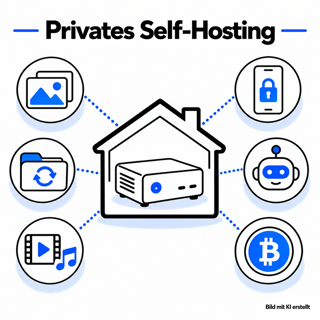
Speaker: Dann zu Level 3, genau die gleiche Lösung wie bei der Cloud, nur dass man die Cloud dann selber bei sich zu Hause hat.
Speaker: Und da gibt es mehrere verschiedene Möglichkeiten, wie man das machen kann.
Speaker: Man kann das zum Beispiel mit einer NAS machen oder mit einer Nextcloud, zum Beispiel auf einem Mini-PC oder einem ganzen eigenen Home-Server.
Speaker: Und das hört sich jetzt alles sehr, sehr kompliziert an.
Speaker: Aber an sich ist es auch ziemlich einfach, das aufzusetzen, vor allem bei einer NAS, sowas wie TrueNAS oder Synology NAS,
Speaker: Das haben mehrere von meinen Kunden und das ist wirklich eine Plug-and-Play-Lösung, bei der gleich alles funktioniert.
Speaker: Man kann seinen Computer damit verbinden und wenn man dann die Backups macht, fühlt es sich genauso an wie bei Google, bei Dropbox oder den ganzen anderen Cloud-Diensten, nur dass das hochgeladen wird in der eigenen Cloud, die bei sich zu Hause steht.
Speaker: Und das ist natürlich von der Privatsphäre deutlich besser, weil dann landet nie was auf Servern von anderen, sondern nur bei euch zu Hause.
Speaker: Ich finde das sehr bequem und angenehm.
Speaker: Ich habe das auch eine Zeit lang benutzt, weil jetzt habe ich fast alle Vorteile von diesen Online-Speichern und gleichzeitig entziehe ich den großen Firmen, den Konzernen dahinter den Zugriff, weil ich selber jetzt der Administrator von meinen Gerätschaften bin.
Speaker: Jetzt kommen wir aber in einen Bereich, wo es wahrscheinlich teuer wird und das zeigt uns auch, dass Privatsphäre auch seinen Preis hat, denn diese ganzen Online-Speicherlösungen, die werden ja in Masse bereitgestellt, dadurch ist es günstiger und natürlich kann man davon ausgehen, dass Google und Co.
Speaker: auch auf anderem Wege Geld verdienen können damit,
Speaker: Und wenn wir jetzt aber selber unsere Speichermedien kaufen müssen und einrichten müssen, dann wird es teuer.
Speaker: Gerade jetzt sind Mitte 2026, da ist die Speicherkrise voll am Laufen.
Speaker: Es wird sich hoffentlich die nächsten Jahre wieder zum Besseren ändern, aber im Moment ist es halt teuer, sich Speicher zuzulegen.
Speaker: Nichtsdestotrotz, es kann eine tolle Lösung sein.
Speaker: Trunas finde ich noch ein bisschen besser als Synology, weil Open Source und Synology ist das nicht, aber Synology ist halt super nutzerfreundlich.
Speaker: Da kann man echt überlegen, wenn man sich die beiden anguckt, was da für einen besser ist.
Speaker: Am Ende des Tages habe ich dann alles in meinem Heimennetzwerk, kann auch ohne irgendwelche Kabel anzustecken, ohne irgendwelche Festplatten von außen anzustöpseln, immer durch meinen WLAN die Dateien automatisiert absichern.
Speaker: Und es ist relativ selbsterklärend, wenn man sich da einen von diesen beiden hingibt und dann zum Beispiel eine Nextcloud-Instanz installiert bei sich.
Speaker: Man kann auch noch viel mehr machen mit so einem Homeserver.
Speaker: Sich ein Medienstreaming, basteln so ein eigenes Netflix und vieles andere.
Speaker: Also wenn man da erstmal in dieses Kaninchenloch reingehüpft ist, dann wird das auch richtig spannend.
Speaker: Falls ihr da Nerds seid und euch mit austoben wollt, habt ihr noch eine schöne Beschäftigung weiterhin.
Speaker: Ich würde jetzt tatsächlich das Level 4 einleiten, weil das ist etwas, was wir beide machen, Timo.
Speaker: Und was so die Königsklasse ist, die aber auch eine gewisse Disziplin erfordert und auch eine Routine, die wir dann selber haben müssen.
Speaker: Und das ist auch nicht diesen eigenen Homeserver zu machen, sondern tatsächlich einen Offline-Backer.
Speaker: Einfach nur eine externe Festplatte anzuschließen und dort entweder automatisiert oder manuell, da kommen wir auch gleich noch zu, seine Dateien und alles, was einem wichtig ist, darauf zu speichern und diese dann zur Seite zu legen.
Speaker: Wenn wir jetzt an 3.2.1 denken, dann brauchen wir nicht nur eine davon, sondern am besten mindestens zwei externe und natürlich die interne in unserem Rechner, falls da die Dateien draufbleiben.
Speaker: Und die müssen wir dann auch noch an verschiedenen Orten lagern.
Speaker: Ja, und am besten natürlich wäre es gut, wenn diese Festplatte auch noch verschlüsselt ist, dass dort niemand die einfach bei sich am Rechner ansteckt und dann auf all meine Daten zugreifen kann.
Speaker: Wie würdest du da vorgehen, Timo?
Speaker: Ja, also es gibt zwei Varianten.
Speaker: Die erste Variante, die ist sehr, sehr angenehm, sehr, sehr einfach zu benutzen, aber leider funktioniert die nur bei Linux-Systemen und das ist die sogenannten Festplattenverschlüsselung mit LUX.
Speaker: Das heißt, das kann man einfach dann mit einem Programm, mit dem Festplattenprogramm von eurer Distribution einmal die Festplatte verschlüsseln lassen.
Speaker: Ihr gebt da das Passwort an und dann ist es sehr, sehr angenehm, dass wenn man die dann ansteckt, dass man automatisch sich dieses Passwort auch speichern kann in dem Computer.
Speaker: Das heißt, man merkt dann in Zukunft nicht mal, dass da irgendwas verschlüsselt ist.
Speaker: Man kann ganz normal die einstecken, schauen, ob das Backup noch da ist, die neuen Backups draufladen, ohne dass man jedes Mal ein Passwort eingeben muss.
Speaker: Und das ist wirklich sehr, sehr angenehm.
Speaker: Funktioniert halt eben nur bei Linux.
Speaker: Das packen wir auch gerne in die Shownotes.
Speaker: Das ist mit dem Lux.
Speaker: Da könnt ihr euch einmal anschauen, wie genau das geht.
Speaker: Für alle anderen oder für alle Personen, die auch mehrere Geräte haben, also zum Beispiel ein Linux-Gerät, ein Windows-Gerät, ein macOS-Gerät, da empfehlen wir die Software VeraCrypt.
Speaker: Die Software ist schon ziemlich alt.
Speaker: Die wurde auch von Edward Snowden mitentwickelt, also die vorherige Version.
Speaker: Die gibt es schon sehr, sehr lange.
Speaker: Die macht einen sehr, sehr guten Job, aber ist nicht so nutzerfreundlich.
Speaker: Das heißt, da braucht man ein wenig, um sich reinzulesen, um zu verstehen, was die verschiedenen Optionen sind.
Speaker: Man kann zum Beispiel eine komplette Festplatte verschlüsseln.
Speaker: Man kann auch nur einen Ordner verschlüsseln auf der Festplatte.
Speaker: Man kann dann auch eine Fake-Datei verschlüsseln, dass die dann halt niemand sieht.
Speaker: Also da gibt es sehr, sehr viele verschiedene Optionen und da muss man auch wissen, was zu tun ist.
Speaker: Da habe ich auch in dem Privacy-Handbuch ein ganzes Kapitel dazu geschrieben, wie man es mit VeraCrypt macht.
Speaker: Der Vorteil ist, es funktioniert auf allen Geräten, die man hat, also alle auf allen Desktop-Geräten.
Speaker: Der Nachteil ist, das dauert ein wenig.
Speaker: Bei Lux ist halt der Vorteil, ist sehr, sehr einfach, sehr einfach zu verstehen, aber die Verschlüsselung und Entschlüsselung funktioniert nur bei Linux-Geräten.
Speaker: Das heißt, auch wenn ihr das Backup verschlüsselt, dann aber nur ein Windows-Laptop habt, um darauf zuzugreifen, dann geht das nicht wirklich und dann müsstet ihr zum Beispiel mit einer Live-Distribution, also mit einem USB-Stick, dann darauf zugreifen.
Speaker: Also es ist sehr bequem, wenn man nur Linux hat, aber halt eben nicht kompatibel mit anderen Geräten.
Speaker: Weiterer Grund zu Linux zu wechseln, weil dort haben wir tatsächlich etwas, was sehr schnell, auch schon während der Installation, kann ich mein ganzes System verschlüsseln.
Speaker: Wenn ich eine Festplatte anstecke, dann kann ich sagen, die formatieren mit dieser Verschlüsselungsmethode.
Speaker: LUX oder LUX 2 mittlerweile ist aktuell.
Speaker: Das heißt Linux Unified Key System, glaube ich.
Speaker: Aber ist auch egal, ist nur Nerdwissen.
Speaker: Wichtig ist, dieses System, wie Timo meinte, ist nur für Linux gedacht, also das ist nicht kompatibel mit anderen Systemen.
Speaker: Dafür habe ich aber dann sofort dieses entspannte, ich stecke es ein, zack, kann ich darauf zugreifen, wie auf alles andere, auch wenn es unverschlüsselt wäre.
Speaker: Innerhalb dieser Systeme, da vielleicht auch gerade noch eine wichtige Information, kann man sehr viel automatisieren und das muss jetzt noch nicht mal unter Linux sein, auch da finde ich es am schönsten gelöst, wenn ich ein externes Medium anstecke oder auch wenn ich über solche Services wie ProtonDrive arbeite, kann ich ein Programm starten oder auch oft ein Systemprogramm, was diese Backups im Hintergrund automatisiert.
Speaker: Bei Linux wäre das, wie heißt das nochmal, Timeshift, glaube ich.
Speaker: Das ist das Programm, was mittlerweile sich da sehr gut durchgesetzt hat.
Speaker: Da gibt es aber verschiedene Lösungen.
Speaker: Die meisten nutzen Timeshift, ist oft schon vorinstalliert.
Speaker: Bei macOS war das Time Machine, also ähnlich, die Zeitmaschine.
Speaker: Und bei Windows ist es die File-Historie.
Speaker: Das sind so die Sachen, die auf dem System oft schon drauf sind.
Speaker: Und die funktionieren alle sehr ähnlich.
Speaker: Ich sage, ich möchte diesen Ordner sichern auf dieses Ziel hin, also auf diese externe Festplatte, sobald die angestürzelt ist.
Speaker: Ich möchte das so oft pro Tag, pro Stunde, pro Woche machen.
Speaker: Und wenn ich das mache, dann musst du nicht immer sofort eine neue Kopie von allen Dateien machen, weil viele davon sind ja vielleicht noch identisch wie vorher.
Speaker: sondern das Programm guckt dann, ob sich Dateien verändert haben und nur die veränderten Dateien werden dann nochmal neu aktualisiert.
Speaker: Wenn ich 500 Gigabyte gesichert habe, aber ich ändere pro Woche immer nur so einen Gigabyte davon, dann das erste Backup dauert ein bisschen länger, alles danach geht super schnell und ist sofort gemacht, weil dann auch nur die Sachen, die verändert wurden, dort nochmal neu aktualisiert werden und eine neue Kopie erstellt wird.
Speaker: Man kann bei dem Programm dann auch super einstellen, so viele alte Dateien sollst du bitte behalten, damit, falls ich mal irgendwas ändere an einem Dokument und dann feststelle, oh, das war doof, da habe ich was gelöscht, das will ich wieder haben, kann ich diese alte Datei wiederherstellen, eine vorherige Version.
Speaker: Auch das ist schön, dass das möglich ist, also man kann da sehr viel
Speaker: automatisieren und dann ist das Backup tatsächlich nur noch, ich habe eine Festplatte angesteckt, wenn ich meinen Rechner zu Hause hinstelle, meinen Laptop, oder die ist vielleicht sowieso immer schon angesteckt oder es ist eine extra Partition auf einer internen Festplatte und dann kopiere ich die vielleicht alle paar Wochen manuell auf die externe rüber.
Speaker: Sobald sich was ändert, weiß ich, am nächsten Tag habe ich eine Kopie davon auf meinem Backup-Speicher.
Speaker: Das ist besonders cool.
Speaker: Das würde ich auch jedem empfehlen, möglichst zu automatisieren, wenn es denn etwas ist, was ihr regelmäßig auf dem Computer benutzt.
Speaker: Weil das ist die nächste Frage.
Speaker: Wie viele Dateien müsst ihr denn überhaupt auf dem Computer haben?
Speaker: Also meine alten Studiendateien von vor über zehn Jahren, die brauche ich nicht auf dem Computer, der ständig mit dem Internet verbunden ist.
Speaker: Das reicht völlig aus, wenn ich das auf einer externen Festplatte habe.
Speaker: Und falls ich da mal reingucken sollte,
Speaker: dann kann ich auch mal ins Nebenzimmer gehen und diese Festplatte rausholen.
Speaker: Das ist nicht so wichtig, aber etwas, was ich jeden Tag bearbeite, da will ich natürlich, dass das auf der Festplatte im Computer ist.
Speaker: Und dann ist die Festplatte im Computer auch eins meiner drei Backups.
Speaker: Wenn das nicht der Fall ist, dann sollte ich natürlich drei externe Festplatten vielleicht haben, um diese 3-2-1-Regel zu benutzen.
Speaker: Ja, das ist das, was mir dazu einfällt.
Speaker: Die Programme und alles, was wir jetzt gerade so genannt haben, was vielleicht sehr verwirrend erstmal klickt, das werden wir alles in den Shownotes verlinken.
Speaker: Jetzt wäre noch die Frage, wie wir damit denn umgehen.
Speaker: Also was ist unsere Lösung und auch, was können wir euch empfehlen, wenn ihr jetzt in die Backup-Welt eintaucht und feststellt, oh, ich habe hier einen Bedarf und möchte diese Lösungen nutzen.
Speaker: Gibt es da vielleicht ein paar Fallstricke, die wir noch euch empfehlen?
Speaker: lösen können, bevor ihr das selber reintappt.
Speaker: Timo, hast du da eine Beschreibung von deiner Situation und dann komme ich.
Speaker: Ja, ich würde auch gerne ein paar Sachen sagen.
Speaker: Also es gibt auch ein Tool, das ich vor allem auch im Buch empfehlen habe.
Speaker: Das nennt sich Free Fire Sync und das gibt es auf allen Betriebssystemen.
Speaker: Wenn man mehrere Geräte hat und sich nicht immer einarbeiten möchte in die verschiedenen Programme, die Nino vorhin genannt hat,
Speaker: kann man auch einfach Free File Sync überall installieren und da hat man ziemlich viele Einstellungsmöglichkeiten, wann man immer das Backup machen möchte, ob man einfach nur die Dateien kopieren möchte, rüber kopieren, ob man das synchronisieren möchte.
Speaker: Also da gibt es wirklich sehr, sehr viele Optionen und es ist das, was ich empfehle.
Speaker: Dann noch zu ein paar Problemen, die aufkommen könnten, bevor ich meine Situation einmal erkläre.
Speaker: Und zwar ganz am Anfang habe ich ja erklärt, was für Probleme aufkommen können, wenn man wirklich jetzt alles verliert.
Speaker: Und zum Beispiel jetzt am Beispiel von BitWarden und EnterAuthenticator gesagt, dass man darauf achten muss, dass man es eben wiederherstellen kann.
Speaker: Und das kann vor allem auch bei Offline-Backups ein Problem sein, weil viele nehmen ein ganz kompliziertes Passwort für die Festplattenverschlüsselung, speichern das in ihrem Passwort-Manager ab, aber die Datei für den Passwort-Manager ist dann eben auf dieser Festplatte.
Speaker: Und dann ist es unmöglich, auf diese Festplatte raufzukommen, weil man, wenn man wirklich alle Geräte verliert, auch das Passwort verloren hat und keinen Zugriff darauf hat.
Speaker: Das heißt, hier muss man auch wirklich darauf achten, dass man die Passwörter von der Festplatte auch dann zum Beispiel offline irgendwo gespeichert hat, irgendwo aufgeschrieben hat
Speaker: oder am besten irgendwas nimmt, was man sich einfach merken kann.
Speaker: Ein anderes Problem ist, vor allem bei den Lösungen 1, 2 und 3, also wenn man das über eine Cloud macht, bei einem externen Anbieter oder auch bei sich selber zu Hause, dass wenn man das Backup komplett automatisiert macht, da muss man darauf achten, dass wenn man jetzt zum Beispiel im schlimmsten Fall auf dem Computer alles löscht,
Speaker: dass dann nicht auch auf diesem Backup alles gelöscht wird.
Speaker: Wie Nino das gesagt hat, sollte man ein paar Historien nach hinten auch gehen, dass falls mal alles weg ist, dass man das noch ein bisschen zurückspulen kann.
Speaker: Das ist auch ein Problem, das öfter auftritt oder an das viele Personen nicht denken.
Speaker: Ein Backup sollte auch nicht zu jeder Zeit den aktuellen Stand von eurem Computer zum Beispiel zeigen, sondern halt auch eben die Möglichkeit bieten, ein wenig nach hinten zu gehen, weil wenn euer Computer abraucht und alle Dateien weg sind, dann ist es auch beim Backup so,
Speaker: Dann zu meiner Situation.
Speaker: Ich mache es ziemlich simpel.
Speaker: Also ich habe nur Offline-Backups.
Speaker: Ich mache was mit auch Self-Hosting.
Speaker: Also ich habe auch eine eigene Nextcloud.
Speaker: Aber da speichere ich eher weniger Dateien ab.
Speaker: Und nur die Dateien, die wirklich ziemlich wichtig sind und wirklich wichtige Dokumente, auf die ich von überall Zugriff brauche.
Speaker: Aber hauptsächlich habe ich zwei Offline-Speichermedien.
Speaker: Das ist einerseits eine Festplatte, also eine SSD, die mit Lux verschlüsselt ist.
Speaker: Und dann andererseits habe ich eine Micro-SD-Karte, in der nochmal genau die gleichen Dateien verschlüsselt sind.
Speaker: Erstmal mache ich es so, dass ich von meinem Handy, also von meinem Graphene OS Handy, alle wichtigen Dateien auf meinen Computer bringe.
Speaker: Dann von diesem Laptop
Speaker: mache ich ein Backup auf der verschlüsselten SSD und ich mache ein Backup auf der verschlüsselten MicroSD-Karte.
Speaker: Und der Grund für die MicroSD-Karte ist, dass ich diese dann immer dabei habe.
Speaker: Also egal, wo ich hingehe, ich habe ein kleines Kartenportemonnaie und dort ist diese MicroSD-Karte drin, die ist komplett verschlüsselt.
Speaker: Das heißt, wenn ich unterwegs bin und zum Beispiel meine beiden Geräte nicht dabei habe oder beide geklaut werden, dann kann ich das immer noch aus dieser MicroSD-Karte von überall, egal wo ich bin, auf der Welt wiederherstellen.
Speaker: Und dann die SSD, die ist deutlich größer von dem Speicherplatz und die habe ich dann eben nur zu Hause.
Speaker: Das ist sozusagen mein Aufbau.
Speaker: Wie hast du es gemacht, Nino?
Speaker: Was du vorhin gesagt hast, will ich noch mal kurz sagen, das fand ich gerade sehr, sehr wichtig, dass das Passwort, mit dem wir unseren Passwortmanager quasi absichern, also wenn wir ein Backup vom Passwortmanager machen, wie jetzt dieses Verschlüsselungspasswort für die externe Festplatte, das sollte natürlich nicht nur der Passwortmanager kennen.
Speaker: Dann hat man da so einen Zirkelschluss, der einen in den Wahnsinn treiben kann, wenn man dann an irgendeiner Stelle merkt, ich komme hier nicht mehr ran.
Speaker: Gut, dass du das nochmal erwähnt hast.
Speaker: Bei mir ist es recht ähnlich.
Speaker: Ich habe auch für all meine Linux-Systeme und meine Gofino S-Handys das Ganze auf lux-verschlüsselten externen Festplatten.
Speaker: Ich nutze das auch mit Timeshift.
Speaker: Das heißt, ich schließe eine Festplatte, die ich immer bei mir habe, an und dann passiert das automatisch im Hintergrund.
Speaker: Und zwei andere Platten habe ich sowohl bei meinen Eltern als auch bei meinen Schwiegereltern gelagert, die ich regelmäßig besuche.
Speaker: Und immer wenn ich dann eine dieser Parteien besuche, dann nehme ich meine externe Festplatte mit.
Speaker: werde davor nochmal vom Handy meine ganzen Backups drauf spielen und dann einfach eine Kopie machen von der Festplatte.
Speaker: Also dann ist mein Laptop dort mit zwei Festplatten angeschlossen, Internet ist gekappt und dann wird einfach die eine Festplatte, die aktueller ist, die ich immer bei mir habe quasi, kopiert auf die andere.
Speaker: Und das heißt, ich habe verschiedene viele oder alte Backups, nämlich was auf der Festplatte sowieso ist von meinem Laptop oder von meinen Handys, das ist das Aktuelle.
Speaker: Dann die Kopie, die regelmäßig automatisiert passiert auf der Festplatte, die ich immer bei mir habe und dann die älteren, vielleicht Wochen- oder Monatealte Kopie von dieser Festplatte für den Fall, dass mir diese Festplatte abbraucht und mein Laptop gleichzeitig abraucht oder ich auf alte Dateien zugreifen muss.
Speaker: Das hat sich bei mir bewährt, weil ich bin jemand, der sich schwer darin tut, eine
Speaker: immer gleichen Zeitraum einzuhalten oder so eine Erinnerung im Handy.
Speaker: Das kann helfen natürlich zu sagen, jede Woche erinnerst du dich daran und dann machst du dein Backup, deine Routine.
Speaker: Ich knüpfe das aber dann gerne an Events, weil ich weiß, ich besuche meine Eltern, da gehört das schon zur Routine dazu, dass ich meine Festplatte mit einpacke in den Rucksack und dass ich davor ein ganz aktuelles Backup drauf spiele.
Speaker: Das ist einfach mittlerweile so eingespielt und das heißt, ich habe zwar nicht jede Woche oder jeden Monat oder so einen festen Zeitraum, aber immer eventgebunden, wenn ich meine Eltern besuche, kommt ein neues Backup dazu.
Speaker: Und das funktioniert bei mir ganz gut.
Speaker: Ich habe noch ein paar Details, die euch interessieren werden, wenn ihr sagt, ich möchte auch ein Level 4 Backup, also ein lokales Offline-Backup machen, aber ich habe noch keine Festplatten.
Speaker: Dann sucht euch eine gute externe SSD.
Speaker: Gerade wenn ihr größere Dateimengen habt, ist es angenehmer, langfristig mit SSDs zu arbeiten und nicht mit diesen Magnetplatten, die ja auch ein bisschen anfälliger sind.
Speaker: Die sind auch nicht so stoßresistent.
Speaker: Die können schneller kaputt gehen.
Speaker: Da ist eine externe SSD einfach überlegen und viel, viel schneller.
Speaker: Aber nicht jede SSD ist gleich.
Speaker: Da muss ich mal richtig tief reingehen in diesen Kaninchenbau, um mich da zu informieren.
Speaker: weil einige Festplatten sind super langsam, obwohl die ja angeben, so schnell zu sein und zwei Gigabyte pro Sekunde kopieren können.
Speaker: Können sie auch theoretisch.
Speaker: Aber die Technologie, die da verbaut ist, die ist so, dass es einen Zwischen-Cache gibt, so einen Zwischenspeicher.
Speaker: Und der ist etwa ein Viertel von dem, was die Festplatte kann.
Speaker: Also wenn ich eine zwei Terabyte Festplatte habe, aber ein Terabyte kopieren will,
Speaker: habe ich 500 Gigabyte, die super schnell gehen und auf einmal wird das zu einer Krücke und alles, was danach kommt, ist super langsam.
Speaker: Das liegt einfach an der Technologie, wie die Festplatte aufgebaut ist, dass dieser Zwischenspeicher, der schnelle verwendet wird und dann aber dahinter nur ein langsamer Speicher steht und sobald der Zwischenspeicher voll ist,
Speaker: muss der langsame Speicher erst mal gefüllt werden.
Speaker: Wenn ihr euch Festplatten kauft, könnt ihr entweder, falls ihr das jetzt fünf Jahre später hört, diese Folge, könnt ihr darauf achten, dass ihr eine Festplatte einer SSD mit TLC nannt habt, also TLC minus NAND.
Speaker: Das ist die Technologie, die darauf hinweist, dass ihr eine habt, die dauerhaften, schnellen Zugriff erlaubt und dabei nicht signifikant von der Geschwindigkeit abfällt nach einer Zeit.
Speaker: Und dass dann nicht sowas steht, wie QLC nannt oder ein SLC Cache.
Speaker: Das sind so die Worte, nach denen man Ausschau halten kann.
Speaker: Wenn man TLC stehen hat und nicht QLC oder SLC, dann weiß man, das ist ein gutes Produkt.
Speaker: Ich kann euch aber auch gleich zwei empfehlen, dass ihr zwei verschiedene habt.
Speaker: Nämlich einmal von Crucial die X9 Pro oder X10 Pro.
Speaker: Also immer die Pro, nicht die normale X9 oder X10, weil die hat genau dieses Speicherproblem.
Speaker: Und von Samsung die T7 Shield, also die T7 Shield, das ist eine, die ist so ein bisschen in den Gummi eingepackt, nicht zu verwechseln mit der T9 oder der T7 oder so, weil die auch wieder dieses Problem haben.
Speaker: Und da kommt man halt schnell dazu, dass man denkt, oh, das ist eine tolle Festplatte, die ist ja gerade besonders günstig und die hat die gleichen Eigenschaften wie die anderen, aber stellt dann bei dem Betrieb fest, das dauert viel, viel länger bei großen Dateimengen.
Speaker: Und diese zwei, also die Samsung T7 Shield und die Crucial X9 oder X10 Pro jeweils, die können das.
Speaker: Kauft euch nichts von SanDisk im Moment.
Speaker: Das ist auch noch eine Empfehlung, weil die haben vor ein paar Jahren richtig ins Klo gegriffen.
Speaker: Die haben gerade bei den Speichern, die wir benutzen für Backups, Fehlproduktion gehabt über ganz, ganz viele Geräte hinweg, dass die korrumpiert waren oder gelöscht wurden.
Speaker: Und dann konnte man nicht mal auf sein Backup zugreifen.
Speaker: Und die sind damit richtig schlecht umgegangen.
Speaker: Die haben dann das erstmal versucht wegzuignorieren, dann haben sie es dementiert, dann haben sie Ausreden erfunden und sie haben weiterhin vergünstigt damit Rabatt diese fehlerhafte Technologie verkauft.
Speaker: Also die haben sich richtig daneben benommen.
Speaker: Deshalb SanDisk, obwohl die eigentlich sehr gut sind bei Speichern, halte ich Abstand von, weil es kann passieren, dass einem noch so eine schlechte, fehlerhafte Festplatte untergejubelt wird.
Speaker: Deshalb Samsung und Kuschel haben sich da bewährt, diese zwei Modelle.
Speaker: Oder wenn ihr in der Zukunft schaut, dann nach diesen Schlüsselworten Ausschau halten oder mal selber recherchieren, welche Festplatten große Dateimengen auf einmal schnell kopiert bekommen.
Speaker: So, genug abgenerdet, was das Thema angeht.
Speaker: Ich habe jetzt noch so einen Klotz am Bein, nämlich mein MacBook.
Speaker: Ich meine, ich habe das bewusst mir ans Bein gebunden, weil ich das ja nutzen kann für bestimmte Sachen und das ist richtig gut.
Speaker: Aber jetzt funktionieren diese externen Festplatten damit nicht.
Speaker: Und ich habe festgestellt, alles, was ich auf dem MacBook mache, ist eh fürs Geschäft oder ist eh
Speaker: weitgehend öffentlich.
Speaker: Und deshalb habe ich da tatsächlich einfach nur eine Level-2-Lösung.
Speaker: Ich habe bei Proton zwei Terabyte Online-Speicher.
Speaker: Das reicht locker aus, um auch diesen ganzen Podcast mit allen Quelldateien zu sichern.
Speaker: Da ist dann mein Proton-Ordner im File-Manager und dort kopiere ich dann automatisch alles rein, was ich als Backup haben will und Proton behält auch.
Speaker: Das kann man einstellen, zehn Jahre oder 30 Tage oder so.
Speaker: Alte Versionen, die sich aktualisieren, dass man die noch eine gewisse Zeit lang in Kopie hat.
Speaker: Das reicht mir völlig aus, ist aber nicht gut, wenn das eure einzige Lösung ist oder wenn ihr das für Dateien macht, die ihr auf keinen Fall verlieren wollt, weil dann habt ihr tatsächlich nur ein Backup neben eurer Originaldatei und da ist, glaube ich, gut, wenn wir uns nicht dazu sehr auf externe Dienstleister verlassen, selbst wenn wir denen bisher gut vertrauen konnten.
Speaker: Genau.
Speaker: Dann waren das eigentlich alle wichtigen Punkte zu Backups.
Speaker: Was ich sagen möchte, auch wenn man die Backups komplett manuell macht, also wenn man jetzt sich zum Beispiel jede Woche einmal hinsetzt und das Backup macht, viele Leute denken, das nimmt enorm viel Zeit in Anspruch.
Speaker: Und auch als ich das Buch zum Beispiel paar Freunde gegeben haben, die auch sich sehr mit Privatsphäre auseinandersetzen und da schon ziemlich viel machen,
Speaker: Bei meiner Empfehlung, dass man jede Woche Backups machen sollte, manuelle Backups, haben viele auch gesagt, es ist doch viel zu viel Arbeit.
Speaker: Aber an sich ist es nicht so viel Arbeit.
Speaker: Also es hört sich nach viel an, aber meistens ist es innerhalb von 10 Minuten erledigt, weil innerhalb dieser Wochen nicht so viel Neues dazukommt.
Speaker: Und wenn man eben die alten Dateien schon gespeichert hat auf der Festplatte, dann sind die neuen ziemlich schnell dort drauf.
Speaker: Und mit wirklich 10 Minuten pro Woche bin ich der Meinung, dass man auch manuell Backups ziemlich gut erledigen kann.
Speaker: Probiert es einmal aus.
Speaker: Auch die Freunde, die halt eben gesagt haben, das ist doch viel zu viel Arbeit, machst du das wirklich?
Speaker: Nachdem die das ausprobiert haben, haben die auch geschrieben, dass es eigentlich nicht so viel ist und haben das jetzt auch in ihre Routine implementiert.
Speaker: Und ich mache es auch wirklich so, dass ich einen Kalenderevent drin habe, das dann immer Donnerstag ist und da erledige ich diese Backups manuell.
Speaker: Wer so funktioniert wie ich, kann es ja an das Mittagessen knüpfen oder so.
Speaker: Kurz vor Mittag einmal die Festplatte angesteckt haben.
Speaker: Wenn man es automatisiert hat, läuft das ja dann sofort los.
Speaker: Oder man bereitet die Kopien alle vor, weiß, was man kopieren will.
Speaker: Und wenn das mal ein paar größere Dateien sind, dann dauert das zwei, drei Minuten.
Speaker: Und in der Zeit muss man ja auch nicht davor sitzen und zugucken, sondern kann sich dann einen Kaffee holen oder sein Mittagessen gönnen.
Speaker: Also einfach schauen, wie schafft ihr es, gut Routinen aufzubauen.
Speaker: Da gibt es unterschiedliche Typen von Menschen,
Speaker: Wichtig ist, dass ihr es macht und wichtig ist, dass ihr die Backups ernst nehmt, weil nichts ist schlimmer, behaupte ich mal, in dem Bereich Datensicherheit, wenn man selber nicht mehr drankommt.
Speaker: Noch schlimmer ist, wenn andere drauf zugreifen können, aber man selber nicht, aber wenn man selber keinen Zugriff mehr hat, dann ist auch das sicherste Produkt unsinnig, wenn ich es halt nicht nutzen kann.
Speaker: Bitcoiner wissen das zum allerbesten, wenn die ihren Zieht verlieren, dann können die schön zusehen, wie sie theoretisch reich werden über Jahre hinweg, aber leider, leider können sie es nie ausgeben, diesen Reichtum und das wollen wir vermeiden, sowohl mit unseren Daten als auch mit unserem Geld, deshalb nehmt das Thema gerne ernst.
Speaker: Überlegt euch, welche Strategie da zu euch passt.
Speaker: Und wenn euch da noch Fragen im Kopf herumschwirren, meldet euch gerne bei uns.
Speaker: Wir haben ja eine kostenlose Signal-Gruppe, die dafür prädestiniert ist, dass ihr dort einfach reinkommt und dort eure Fragen stellen könnt oder Themen, Diskussionen anregen könnt.
Speaker: Wir haben unseren Privatopia-Member-Club.
Speaker: Das ist quasi unser eigenes Patreon.
Speaker: Wir haben da den ersten mittlerweile, der uns da supportet.
Speaker: Und dort gibt es dann auch regelmäßige Signal-Calls, wo wir uns live austauschen können, wenn ihr das möchtet.
Speaker: Aber vielleicht wollt ihr auch einfach nur Danke sagen und möchtet im Monat ein paar Euro spenden, dann könnt ihr das über den Member Club auch machen.
Speaker: Wir werden keine eigene Patreon-Seite aufbauen, weil wir haben da unser eigenes, was man dann auch schön mit Bitcoin bezahlen kann oder mit Karte.
Speaker: Wenn ihr eine Zusammenfassung von dem hier wollt, weil das natürlich jetzt sehr viel auf einmal war in Informationen, dann meldet euch doch gerne im Privatopia Newsletter an.
Speaker: Alle Links findet ihr in den Shownotes und dann könnt ihr euch dort entsprechend eintragen.
Speaker: Und falls ihr das alles schon gemacht habt oder auch wenn ihr das noch nicht alles gemacht habt, trotzdem lasst uns doch eine gute Bewertung da.
Speaker: Das hilft uns, das hilft dem Algorithmus zu zeigen, dass unser Podcast gern gehört wird, dass das wertvolle Infos sind.
Speaker: Und dann freuen wir uns auf die nächste Folge.
Speaker: Timo, hast du noch Infos oder Ergänzungen?
Speaker: Jetzt habe ich das so schnell abmoderiert, sonst sind wir durch.
Speaker: Ja, jetzt habt ihr ziemlich viele Aufgaben mit den Backups und jetzt noch unseren Aufgaben.
Speaker: Also dann viel Erfolg beim Umsetzen und dann bis zum nächsten Mal.
Speaker: Ciao, ciao.
Speaker: Ciao.