Transcript
Speaker: Hallo und willkommen zu der Privacy Podcast, deine Quelle für Sicherheit, Privatsphäre und Anonymität mit Timo und Nino.
Speaker: Willkommen zurück.
Speaker: Wir haben jetzt die zweite Folge von Graphene OS.
Speaker: Also bitte unbedingt die erste angehört haben, sonst ergibt das hier wahrscheinlich sehr wenig Sinn.
Speaker: Was werden wir denn jetzt in Teil 2 machen, Timo?
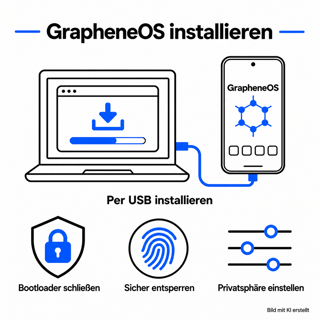
Speaker: Genau, also letzte Folge haben wir uns geschaut, was für Hardware wir benötigen, wie man diese Hardware am besten kauft, wieso wir überhaupt Graphene OS empfehlen, wie man das dann installiert und was für erste Einstellungen wir empfehlen.
Speaker: Also jetzt habt ihr ein Gerät mit Graphene OS drauf, noch keine Apps, noch viele Einstellungen sind offen und genau das wollen wir in der heutigen Folge einmal lösen.
Speaker: Wir wollen einmal weitermachen mit was für Einstellungen für Sicherheits- und Privatsphäre wir empfehlen oder generell welche es hier gibt.
Speaker: Danach wie man Apps installieren kann, denn grundsätzlich gibt es keinen App Store für externe Apps.
Speaker: Und da gibt es viele verschiedene Möglichkeiten und da hat sich auch sehr viel verändert in der letzten Zeit, wie man am besten Apps bei Graphene installieren kann.
Speaker: Da wollen wir einmal alle Wege aufzeigen und empfehlen für Anfänger, Fortgeschritten und so weiter.
Speaker: Dann wollen wir uns noch anschauen, wie man verschiedene Profile verwendet.
Speaker: Denn die Profile sind komplett isolierte Profile auf dem Handy, die nicht miteinander sprechen können und somit kann man zum Beispiel privat und Arbeit unterteilen oder privat und finanzen und dadurch wirklich eine deutlich höhere Privatsphäre erzielen, auch im
Speaker: Bezug auf wie man Apps herunterlädt und wie viel Berechtigung man den verschiedenen App Stores geben möchte.
Speaker: Das ist dann der vorletzte Schritt und zu guter Letzt empfehlen wir noch ein paar Apps, nicht zu viele, sondern die, die jeder benötigen würde auf dem Graphene S und was wir zum Beispiel auch immer vorenstallieren, wenn wir irgendwelche Geräte einrichten.
Speaker: Mal schauen, wie weit wir kommen.
Speaker: Ich habe jetzt die Ehre, euch durch ganz viele verschiedene Einstellungen zu leiten und da muss ich mich kurz fassen.
Speaker: Ihr werdet die aber sowohl auf der Graphi-NOS-Webseite genau erklärt bekommen und ihr findet die auch selber, wenn ihr durch die Einstellungen mal durchscrollt.
Speaker: Also das sowieso, ihr seid hier in der Eigenverantwortung.
Speaker: Das Schöne ist, Graphi-NOS gibt euch alle Tools an der Hand,
Speaker: Es gibt euch mehr Kontrolle denn je und jetzt ist es eure Verantwortung, diese Kontrolle auch bewusst auszuüben und dann entsprechend die Konsequenzen dafür zu kennen.
Speaker: Wenn ihr damit nichts zu tun haben wollt, dann lasst es bei den Standardeinstellungen.
Speaker: Alles, was ihr braucht, haben wir euch dafür letzte Woche schon genannt.
Speaker: Und die Einstellungen, die jetzt kommen, sind spannend für die, die sich tiefer eingraben wollen.
Speaker: Und ich glaube, da gibt es den einen oder anderen hier in unserer Zuhörerschaft.
Speaker: Wir haben, wenn wir in den Einstellungen ein bisschen runterscrollen, die Option Security & Privacy.
Speaker: Und ganz viele Einstellungen verbergen sich hier, die von GrapheneOS einzigartig sind, die es nirgendwo anders gibt.
Speaker: Und zwar gibt es dort bei Device Unlock das sogenannte DuRest Passwort.
Speaker: Das ist eine relativ neue Funktion, dass ihr einen zweiten Pin aktivieren könnt.
Speaker: Dieser Pin würde euer Gerät komplett zurücksetzen und dann auch alle Daten quasi löschen, also nicht mehr zugriffsfähig machen.
Speaker: Dann kommt ihr auch selber nicht daran, wenn ihr kein Backup habt.
Speaker: Denkt dran, das hat Konsequenzen, wenn ihr das gegenüberbeamt macht, also überlegt euch genau, ob ihr das wollt, aber es hilft vor allem, falls jemand euch das Gerät klaut und dann versucht, mit irgendwelchen einfachen Pins das zu entsperren.
Speaker: Ich habe da zum Beispiel meinen Geburtstag einfach als Dures-Passwort eingegeben, das ist nämlich etwas, was Leute erfahren könnten über mich oder wo sie versuchen könnten, das zu entsperren und dann haben sie ein Problem, also die Wahrscheinlichkeit, dass sie zuerst den Geburtstag eingeben anstelle des richtigen Pins.
Speaker: Die ist höher und dadurch würden sie sich die Daten unbrauchbar machen da drauf und dann können sie selber nochmal Betriebssysteme installieren.
Speaker: Das nächste, was wir haben, ist bei Security und Privacy das Thema Privacy Controls.
Speaker: Da gibt es dann den Permission Manager, um die ganzen Berechtigungen sich anzuschauen.
Speaker: Zwei Berechtigungen, die ihr nur auf CofreOS habt, die sonst immer jeder App gegeben werden.
Speaker: Das ist einmal die Sensorik, dass die ganzen Apps nicht auf den Beschleunigungssensor zum Beispiel zugreifen können und ein paar andere Sensoren im Gerät.
Speaker: Und das Thema Internet Access, also dass die App ins Internet darf.
Speaker: Es wird aber bei jeder App-Installation auch nochmal eine Checkbox geben, die man dann deaktivieren kann, wenn man das möchte, wenn eine App nicht ins Internet soll.
Speaker: Dort haben wir dann auch das Thema Private Space.
Speaker: Das sind Profile, die man in seinem Nutzerprofil hat.
Speaker: Da werden wir später drauf eingehen bei dem Bereich Profile.
Speaker: Wenn wir weitergucken, sehen wir noch Exploit Protection als Untermenü bei Security & Privacy.
Speaker: Dort können wir den Autoreboot, also das automatische Neustarten einstellen, das, was Timo letzte Folge meinte.
Speaker: Ich habe da zum Beispiel bei mir acht Stunden eingestellt.
Speaker: Ich finde, das ist ein guter Kompromiss.
Speaker: Wenn es mal verloren geht oder geklaut wird, dann hat man nur acht Stunden Zeit, diesen etwas schwächeren After-First-Unlock-Modus zu benutzen, um da irgendwie dran zu kommen.
Speaker: Aber auch das lässt sich gut verhindern mit dem nächsten, nämlich dem USB-C-Port.
Speaker: Dort können wir nämlich einstellen, dass, wenn das Gerät gesperrt ist oder sogar generell, nur geladen werden darf über den USB-C-Port und keine Daten übertragen werden.
Speaker: Dann haben wir das Thema bei Exploit Protection noch, dass WiFi und Bluetooth und auch ein paar andere Einstellungen automatisch ausgehen, wenn wir das wollen.
Speaker: Ich habe da eingestellt zwei Minuten, dass mein WLAN oder mein Bluetooth, nachdem kein Gerät verbunden ist, wenn ich gerade wegfahre von zu Hause oder weglaufe, wird zwei Minuten später auch das WLAN ausgemacht, weil das zieht nur am Strom und ist nur eine weitere Antenne, die Signale senden kann.
Speaker: Deshalb haben wir die am besten immer aus, wenn wir sie nicht benutzen.
Speaker: So, den Rest mache ich jetzt schneller.
Speaker: Wir haben in den Systemeinstellungen, also wenn wir runterscrollen und auf System klicken, die Systemupdates.
Speaker: Dort können wir die Preview-Releases von der Sicherheit einschalten.
Speaker: Das haben wir am Anfang, wenn wir das so eingerichtet haben, wie Timo das empfohlen hat, schon angeschaltet.
Speaker: Da kann man das nachträglich auch wieder ausschalten, wenn man das nicht möchte, dass man sehr früh Sicherheitsupdates bekommt und Automatic Reboot.
Speaker: Da hatten wir eine Update-Folge drauf verwiesen und ich habe das bei mir angemacht.
Speaker: Und dann gibt es noch das Thema Notifications und Categories in diesen Systemupdates und da würde ich auf jeden Fall reingehen, weil das nervt nach einer Zeit.
Speaker: Es wird nämlich immer, wenn nach Updates gesucht wird, eine Benachrichtigung euch angezeigt, System already up to date, also das System hat schon die aktuellste Version ab.
Speaker: Das ist natürlich sinnvoll, dass man da nochmal die Bestätigung hat, aber jeden Tag diese Nachricht zu bekommen, finde ich doof und deshalb habe ich diese Option, diese Already-Up-to-Date-Option dort deaktiviert, dass ich nur Benachrichtigung bekomme, wenn auch gerade ein Update oder eine Neustartbenachrichtigung gekommen ist.
Speaker: Ja, und dann kann ich noch innerhalb der einzelnen Apps meine besonderen Sicherheitseinstellungen haben.
Speaker: Und das passiert, indem ich eine App länger gedrückt halte und dann kommt ein Menü und dort kann ich dann auf App-Info klicken.
Speaker: Und dann finde ich dort Sachen wie Storage Scopes, Contact Scopes, Permissions, also die Berechtigungen und Exploit Protection Compatibility.
Speaker: Also, ihr merkt schon, es geht halt richtig tief rein.
Speaker: Wenn das alles für euch gerade nicht spannend ist, keine Sorge, ihr müsst daran nichts ändern.
Speaker: Wenn in eurem System irgendwann mal eine App eine Erlaubnis braucht, für FinoS ist es besonders gut darin, euch dann eine entsprechende Benachrichtigung zu geben.
Speaker: Und diese würde euch darauf hinweisen, was gerade passiert ist und dann könnt ihr das ändern.
Speaker: Verlasst euch da auch gerne auf das System.
Speaker: Das sind einfach Funktionen, die besonders cool sind, nämlich, dass man zum Beispiel bei Storage Scopes eine App vorgaukeln kann.
Speaker: Sie hat jetzt vollen Zugriff auf alle Dateien, die ihr in eurem Handy habt.
Speaker: Einige Apps bestehen sogar darauf.
Speaker: Und dann könnt ihr aber sagen, nö, du hast aber nur Zugriff auf diese Datei oder nur Zugriff auf diesen Ordner oder man kann dort diese Funktion anschalten und dann gar keine Dateien angeben.
Speaker: Dann kann die App, das mache ich bei Discord zum Beispiel, nur auf die Dateien zugreifen, die es selber erstellt hat.
Speaker: Also wenn ich dort was herunterlade, ein Bild zum Beispiel, dann kann ich dieses Bild in einem anderen Kanal wieder teilen, weil dann darf Discord auf die Dateien zugreifen, die es selber erstellt hat auf meinem System.
Speaker: Das finde ich ein sehr tolles Feature, was es so nirgendwo sonst gibt.
Speaker: Apple hat eine eigene Integration davon, die aber schwächer ist.
Speaker: Und dann gibt es noch das Thema Kontextscope.
Speaker: Das ist das gleiche mit Kontakten, dass ich WhatsApp zum Beispiel sage, hey, ich tue so, als hättest du Zugriff auf alle meine Kontakte, aber du darfst nur diese fünf Kontakte bei mir sehen.
Speaker: Nur die, mit denen ich WhatsApp benutze, können dann auch in WhatsApp gefunden werden.
Speaker: Und dieser Hebel mit Exploit Protection Compatibility, da geht es einfach darum, eine App, das sind gerne Banking-Apps, aber auch manche schlecht programmierte andere Apps, die, wenn man sie einmal startet, dann auf einmal crashen, dann sofort wieder weg sind.
Speaker: Da kann man reingehen und mal diesen Hebel umlegen.
Speaker: Dann werden ganz viele Sicherheitsmerkmale, die besonders sind bei GFINOS, erstmal probeweise ausgeschaltet.
Speaker: Dadurch kann man schauen, ob die App jetzt startet.
Speaker: Wenn sie jetzt startet, würde ich die einzelnen Einstellungen unter diesem Exploit Protection Compatibility-Ding
Speaker: wieder zuschalten und schauen, wann fängt die App wieder an zu crashen und dann kann man identifizieren, woran es liegt und dann, wenn man das möchte, wenn man diese App braucht, die mit etwas weniger Sicherheitseinstellungen, die immer noch besser sind als bei einem Standard-Android oder iOS benutzen, aber muss da ein paar Sicherheitsmerkmale zurückfahren.
Speaker: So, jetzt habe ich lange geredet und vielleicht ist das für viele von euch auch gerade gar nicht so wichtig oder überfordernd.
Speaker: Schaut einfach selber durch und achtet auf das, was Quiffino ist in den Benachrichtigungen euch zeigt, wenn irgendwas passiert, wenn eine App crasht oder wenn irgendeine App neu installiert ist, dann werdet ihr da sehr gut durchgeführt.
Speaker: Hauptsache ist, ihr versteht ein bisschen Englisch, weil da gibt es zumindest Stand heute noch keine deutsche Übersetzung systemweit für.
Speaker: Das waren ja ziemlich viele Einstellungen, die sehr ins Detail gehen und die wahrscheinlich 90% der Leute nicht brauchen.
Speaker: Meiner Meinung nach sollte man aber noch eine letzte Sache einstellen und zwar es gibt das Schnelleinstellungsmenü bei Graphene oder allgemein bei Android Handys.
Speaker: Das ist, wenn man von oben das einmal runter wischt, dann sieht man dort verschiedene Schnelleinstellungen wie zum Beispiel WLAN Flugmodus und so weiter.
Speaker: Und bei Graphene gibt es die ziemlich coole Funktion, dass man die Kamera und das Mikrofon geräteweit sperren kann.
Speaker: Und das geht einerseits in den Einstellungen auch, aber man kann es auch als Schnelleinstellung hinzufügen.
Speaker: Und ich persönlich habe das ganz oben in meiner Leiste.
Speaker: Ich sehe dann immer, ist gerade meine Kamera, mein Mikrofon, Standort, Bluetooth, WLAN, ist das alles an oder aus?
Speaker: Da kann man ziemlich schnell reinschauen.
Speaker: Der große Vorteil ist, dass man dann das direkt sieht und direkt abschalten kann.
Speaker: Ich empfehle immer standardmäßig alles auszuhaben, denn dann hat man eine deutlich bessere Privatsphäre.
Speaker: Und wenn man dann zum Beispiel einen Anruf tätigt oder ein Video aufnehmen möchte, ein Foto aufnehmen möchte oder irgendeine andere App darauf Zugriff haben möchte, kommt automatisch ein Pop-up, das sagt bitte jetzt Entsperren und dann kann man draufklicken.
Speaker: Aber das geht nur in die eine Richtung, also nur zum Entsperren.
Speaker: Und Sperren muss man wieder komplett selber und da gibt es meines Wissens nach auch keine Automatikfunktion.
Speaker: Und deswegen ist es sehr, sehr sinnvoll, das in diesen Schnell-Launcher zu haben, um nachdem man die Kamera genutzt hat, nachdem man den Anruf getätigt hat, wieder alles zu sperren.
Speaker: Der Grund, warum es diese Automatikfunktion nicht gibt, dass die Kamera oder das Mikrofon automatisch nach Benutzung wieder ausgehen, GF-NOS sagt, bei allem, was sie machen, wir implementieren nur das, was wir mit 100% Sicherheit auch dann einrichten können, dass es funktioniert.
Speaker: Hier ist es einfach so, dass eine App ja auch sagen kann, ich habe hier Dauerzugriff auf diesen Mikrofon, solange ich aktiv bin im Hintergrund und deshalb kann dann Gofinoes nicht sagen, ich sperre das, weil keine App darauf zugreift.
Speaker: Und dann sagen die Entwickler, nee, dann, wenn es kompromittierbar ist, wollen wir nichts automatisieren, weil dann ist eure Sicherheit nicht mehr garantiert.
Speaker: Finde ich ein gutes Konzept, also die sind da sehr hardcore unterwegs, deshalb funktioniert es da nur manuell und dann ist dieser Schnellzugriff sehr wertvoll.
Speaker: Das war es jetzt aber mit der Einstellung und jetzt gehen wir zum nächsten sehr großen Punkt und zwar, wie kann man verschiedene Apps installieren.
Speaker: Windows ist sehr, sehr minimalistisch und zum Installieren gibt es sehr viele verschiedene Möglichkeiten.
Speaker: Ich und Nino haben auch komplett unterschiedliche Herangehensweise und auch komplett unterschiedliche Empfehlungen, je nachdem, sind es Anfänger oder sind es fortgeschrieben.
Speaker: Deswegen würde ich einmal anfangen mit meiner Standardempfehlung für komplette Anfänger und wie ich auch das Gerät dann einrichte für neue Personen.
Speaker: Das ist auch dann ganz genau das, was im Privacy Handbuch geschrieben ist.
Speaker: Das heißt, wenn ihr das dort so eingerichtet habt, dann könnt ihr es jetzt hier auch nochmal anhören.
Speaker: Und zwar, das ist der F-Droid Store, ein Open Source App Store, in dem es auch nur Open Source Apps gibt.
Speaker: Jede App, die man dort veröffentlichen möchte, die muss durch einen sehr langen Prozess gehen.
Speaker: Das Team schaut sich die App an, schaut, ob irgendwelche Tracker drin sind, ob sie komplett Open Source ist.
Speaker: Das heißt, in diesem App Store sind nur Open Source Apps.
Speaker: Die meisten sind dann auch deswegen ziemlich privat.
Speaker: Im Detail würde ich hier einmal auf die Open Source Folge verweisen, was da die Vor- und Nachteile sind und auf was man achten muss, damit die Apps dann wirklich sicher und privat sind.
Speaker: Aber auf jeden Fall gibt es dort sehr, sehr viele Apps.
Speaker: Da ist echt ein guter Startpunkt, um sich Apps herunterzuladen.
Speaker: Wenn man zum Beispiel sagt, ich möchte jetzt eine neue Galerie-App haben, würde ich immer empfehlen, erstmal im After-Ride-Store zu schauen, ob es die App dort gibt und diese dann dort herunterzuladen.
Speaker: Aber das Problem ist, im F-Droid sind glaube ich nur 4.000 bis 5.000 Apps drinnen, weil es gibt sehr, sehr viele proprietäre Apps oder die einfach dort nicht hochgeladen sind.
Speaker: Dafür, um auf alle Apps zuzugreifen, empfehle ich den Aurora Store.
Speaker: Der Aurora Store agiert ganz einfach gesagt als Mittelmann zwischen eurem Handy und dem Google Play Store.
Speaker: Ihr habt Zugriff auf das ganze Google Play Archiv an Apps und dort sind dann auch alle Banking-Apps drin, alle schlechten Apps wie WhatsApp, Instagram und so weiter.
Speaker: Das heißt, ihr könnt wirklich alles dort herunterladen.
Speaker: Aber es geht erstmal über den Mittelmann von Aurora, also die Aurora Server.
Speaker: Das heißt euer Handy sendet die Anfrage an Aurora, ich möchte gerne WhatsApp herunterladen.
Speaker: Dann der Aurora Store sendet es an Google Play, dort wird die App zu Aurora wieder zurückgegeben und kann dann auf eurem Handy installiert werden.
Speaker: Das ist jetzt sehr vereinfacht und die Leute, die sich technisch auskennen, die werden sagen, zu einfach erklärt, aber ganz einfach gesagt funktioniert es so.
Speaker: Das heißt, mit diesen zwei Stores, mit dem After-Hallestore habt ihr Zugriff auf alle Open-Source-Apps, könnt da auch ziemlich privat die Apps herunterladen und im Aurora-Store habt ihr Zugriff auf alle Google-Play-Apps, das heißt auch die Banking-Apps und dann seht ihr auch direkt, ob es irgendwelche Tracker gibt in der App.
Speaker: Zu den Trackern ist es so, es gibt auch viele Tracker, die nicht so schlimm sind.
Speaker: Allein die Anzahl, die sagt nicht viel aus, denn es ist wirklich die Frage, was wird jetzt getrackt?
Speaker: Werden jetzt nur Fehlerberichte getrackt, die komplett anonym gesendet werden an die Entwickler, ist vielleicht nicht so schlimm, wie wenn jeder einzelne Klick von euch getrackt wird und mit eurer E-Mail-Adresse verknüpft an den Entwickler gesendet werden.
Speaker: Das heißt, man sieht zwar im Euro-Roster, welche Tracker es gibt, wie viele es gibt, aber das ist eher nur eine Orientierung für euch.
Speaker: Ja, auf diese ganzen Tracker-Datenbanken gebe ich sehr wenig.
Speaker: Erstens gibt es versteckte Tracker, zweitens sind nicht alle Tracker schlimm und drittens werden wir nie auch alle gefunden haben.
Speaker: Also diese Idee, wir versuchen aufzuzählen, was alles schlecht ist und das dann zu vermeiden, ist keine gute Strategie.
Speaker: Ich habe tatsächlich, wie Timo meinte vorhin, eine ganz andere Herangehensweise.
Speaker: Es ist aber auch alles, was wir hier empfehlen, gerechtfertigt.
Speaker: Also es gibt kein richtig oder falsch.
Speaker: Es gibt ein für diese Vorteile oder für diese Abwägung ist das die bessere Lösung.
Speaker: Ich gehe zum Beispiel nicht über...
Speaker: den Aurora Store, sondern direkt über den Google Play Store.
Speaker: Windows hat einen eigenen App Store, der ist aber sehr rar, da gibt es dann im Prinzip nur Funktionen, die man zuschalten kann und eine davon ist Google Play Services und Play Store.
Speaker: Die funktionieren dann genauso wie auf jedem Android-Gerät auch, haben aber den Vorteil, dass sie eine ganz normale App sind und keine besonderen Berechtigungen haben.
Speaker: Wenn wir auf jedem anderen Android unterwegs sind, dann werden Apps von Google und die Hintergrunddienste von Google
Speaker: Und wir können dann alles sehen und auch alles an Google schicken, was sie sehen.
Speaker: Guffin-Huiz hat dann eine Lösung gebaut, dass diese App trotzdem funktioniert, aber genauso wie jede andere App unter unserer Kontrolle steht und wir dieser App ihre Berechtigung geben und entziehen dürfen und die auch nicht irgendwelche Sonderrechte hat.
Speaker: Und das finde ich cool.
Speaker: Hat natürlich den Nachteil, ich brauche wieder einen Google-Account und vielleicht habe ich da einen Wegwerf-Account, vielleicht habe ich da auch meinen eigenen Google-Account, kann meine Apps installieren und die Apps, die installiert sind, die werden auch automatisch im Hintergrund upgedatet, wenn ich das einstelle.
Speaker: Das finde ich immer wertvoll.
Speaker: Diese Option habe ich bei Aurora leider nicht.
Speaker: Bei den Apps, die nicht im Google Play Store sind, würde ich dann auf Droidify zurückgreifen.
Speaker: Das ist quasi F-Droid, nur nochmal mit mehr verschiedenen Quellen und anderen Voreinstellungen.
Speaker: Wenn einem das aber nicht koscher ist oder wenn man sagt, nee, ich möchte gerne alles selber kontrollieren, gibt es eine Methode, die ganz viele Profis verwenden, die heißt Obtainium.
Speaker: Dort kann man sich quasi seinen eigenen App Store zusammenbauen.
Speaker: Und zu guter Letzt, um das auch erwähnt zu haben, es gibt den Zapp Store.
Speaker: Das ist unter Bitcoinern mittlerweile sehr beliebt.
Speaker: Der basiert auf dem Nostre-Netzwerk.
Speaker: Das muss euch jetzt alles nichts sagen.
Speaker: Ist einfach ein dezentraler App Store, der auch ganz viele Open Source Apps beinhaltet und überprüft für euch.
Speaker: Kann man sich alle mal anschauen und schauen, was sind die jeweiligen Vor- und Nachteile.
Speaker: Ich glaube, da wo Timo und ich uns aber einig sind, ist, dass darüber hinaus Drittanbieter App-Stores, nämlich Up-to-Down, App-Toid oder APK-Pure sind so die bekanntesten dort, gibt aber auch noch viele andere.
Speaker: Davon raten wir vehement ab.
Speaker: Diese App-Stores lohnen nicht, weil alles, was ihr braucht oder alles, was ihr brauchen könnt, findet ihr entweder im Play-Store oder dann entsprechend auf Aurora-Store.
Speaker: Ihr findet es über App-Toid, Doidify, Optaneum auf den Entwickler-Webseiten, GitHub etc.
Speaker: oder im Zapp-Store.
Speaker: Ich kann mir nicht vorstellen, dass es eine Situation gibt, wo wir begründet sagen können, ja, hierfür brauchst du einen von diesen proprietären anderen App-Stores, deshalb da am besten Finger von lassen, weil wir wissen nicht, was die alles machen wollen und in dem Moment, wo wir Installationen aus dieser Quelle zulassen, geben wir natürlich auch viel Kontrolle und viel Macht an diesen App-Store und da müssen wir uns genau überlegen, welcher das tun können darf.
Speaker: Also ich persönlich empfehle Anfängern eben den Aurora Store mit dem Afterroid Store oder Droidify.
Speaker: An sich sind beide ziemlich ähnlich.
Speaker: Ich persönlich verwende aber den Play Store mit einem anonymen Google Account und Optaneum.
Speaker: Optaneum ist wirklich ziemlich fortgeschritten, weil da muss man jede App einzeln hinzufügen.
Speaker: Wenn man sagt, ich möchte jetzt die und die App zum Beispiel, ich möchte Image haben für Fotos, muss man raussuchen, wo finde ich denn jetzt die APK, zum Beispiel auf GitHub und dann muss man die hinzufügen.
Speaker: Und Obtainium wird dann einfach automatisch schauen, bei jedem Neustart kann man das einstellen, ob es neue Updates gibt und lädt diese dann herunter.
Speaker: Aber damit kommt nicht nur das Problem, das man herausfinden muss, wo man die Apps herunterladen kann, sondern auch zum Beispiel sehr viele Apps gibt es bei GitHub.
Speaker: Wenn man dann aber da zu viele Apps hat, dann wird es auch gedrosselt von GitHub.
Speaker: Das heißt, wenn man da jetzt 10 oder 20 Apps hat, ich weiß jetzt nicht genau, bei welcher Anzahl das funktioniert, kann man dann die Apps eben nicht mehr herunterladen und dann muss man zum Beispiel seine VPN-Verbindung wechseln zu einem anderen Standort.
Speaker: Und das passiert bei F-Droid oder bei dem Zapp Store nicht.
Speaker: Und da könnt ihr euch überlegen, wollt ihr eher mehr Kontrolle haben oder eher mehr Bequemlichkeit?
Speaker: Ich persönlich sehe da keinen zu großen Vorteil durch Obtainium.
Speaker: Ich mag es einfach, dass alles an einem Ort ist und ich selber das kontrollieren kann.
Speaker: Aber auch der Zapp Store oder F-Droid sind auch sehr gute Alternativen dazu.
Speaker: Macht euch da euer eigenes Bild.
Speaker: Wir diskutieren das auch immer wieder heftig in der Signal-Gruppe.
Speaker: Kommt da gerne dazu, um eure Fragen zu stellen, weil es gibt nicht eine Patentlösung für alle.
Speaker: Ich behaupte, neun von zehn Leuten brauchen eh zwei App-Stores, weil nie alles an einem Platz ist.
Speaker: Und welche davon dann braucht, ob es der Google Play Store oder Aurora ist und dann für die anderen Apps, ob es da der Zapp-Store ist oder Doidify oder Fdoid oder Optaneum.
Speaker: Da können wir die Vor- und Nachteile entsprechend aufzählen.
Speaker: Jetzt lasst uns mal schauen, wie finde ich denn heraus, ob eine App geeignet ist für mich, wo komme ich an gute Vorschläge.
Speaker: Dort empfehle ich natürlich wie immer unsere eigene primatopia.de-empfehlungen-Webseite, dort kann man nämlich unsere persönliche Zusammenstellung an Apps, die wir auch selbst getestet haben oder recherchiert haben,
Speaker: sich anschauen.
Speaker: Alternative2.com haben wir auch ein paar Mal schon in Folgen genannt, um Alternativen zu finden, unter der Bedingung, dass diese Alternativen dann trotzdem aktuell bleiben, dass sie viele gute Bewertungen haben, dass sie oft genutzt werden.
Speaker: Dafür empfehle ich euch nochmal unsere Open Source Folge, das ist die Folge Nummer 6 anzuhören, oder die Smartphone Folge, wo wir unsere eigenen Smartphone Setups vorstellen.
Speaker: Dort könnt ihr dann diverse Empfehlungen von uns bekommen.
Speaker: Ansonsten gibt es noch Privacy Guides, da bin ich nicht immer ein großer Fan von, werde ich alles in den Shownotes verlinken, um gute Apps zu finden, Alternativen zu dem, was ihr vielleicht jetzt schon benutzt.
Speaker: Wenn ich Geräte einrichte, gibt es ein paar Apps, die ich eigentlich jedes Mal installiere oder die ich sehr oft auch empfehle, denn Rochino S ist sehr minimalistisch, also es gibt sehr viele Apps nicht.
Speaker: Zum Beispiel, was sehr viele Leute benötigen, ist ein Kalender.
Speaker: Dort empfehle ich den ETAG-Kalender, also E-T-A-R, verlinken wir natürlich alles auch in den Shownotes.
Speaker: Oder zum Beispiel ist es auch so, dass die Kamera von Graphene OS ziemlich schlecht ist.
Speaker: Das liegt daran, dass die Hardware oder die verschiedenen Details, wie die Kamera funktioniert, die ist nicht Open Source von Google und deswegen kann Graphene keine gute Kamera nachbauen.
Speaker: Das heißt, was man hier machen kann und was ich empfehle, ist die offizielle Google Pixel Kamera herunterzuladen aus dem Aurora Store oder aus dem Play Store und dann dieser App die Berechtigung auf den Netzwerkzugriff zu entziehen.
Speaker: Weil dann sammelt die App zwar eine Menge Daten, aber wenn sie keinen Zugriff auf das Netzwerk hat, kann sie diese Daten nicht teilen.
Speaker: Und in dieser Kamera-App, die ist dann auch deutlich größer vom Download her als die Grafino-Eyes-Eigene-App, da sind dann auch alle Treiber drin, die man braucht und somit kann man genauso gute Fotos machen wie mit dem Standard-Android-System auf dem Google Pixel.
Speaker: Das einzige Problem ist, wenn man dann ein Foto gemacht hat und links auf das Bild klickt, um es sich anzuschauen, geht es nicht, denn da möchte die Google Pixel-Kamera, dass man dann auch die Google Fotos herunterlädt.
Speaker: Aber ich persönlich würde es nicht empfehlen, sondern man muss halt dann einen zweiten Schritt machen, dass man die App einmal schließt und dann manuell die Galerie öffnet und es dort angezeigt wird.
Speaker: Bei der Galerie ist es auch so, dass die von Grafino S ziemlich schlecht ist im Vergleich zu den Galerien, die man wahrscheinlich gewohnt ist von anderen Handys.
Speaker: Das heißt, das ist auch eine App, die ich komplett empfehle auszuwechseln und da empfehle ich Fossify Gallery.
Speaker: Verlinken wir auch alles natürlich.
Speaker: Und es ist so, dass man an sich alle Apps bei Android komplett austauschen kann.
Speaker: Das wissen viele nicht, aber Android ist einfach ein Baukastensystem und man kann die Kamera-App zum Beispiel austauschen, man kann die Galerie-App austauschen und eigentlich alles andere auch.
Speaker: Die Kontakte-App zum Beispiel, die habe ich bei mir persönlich auch ausgetauscht zu FossiFry.com.
Speaker: weil die einfach deutlich moderner aussieht und ein paar Funktionen extra hat, die die Graphene OS Kontakte nicht haben.
Speaker: Da würde ich euch einfach empfehlen, in eurem Open Source App Store der Wahl, sei es FDroid, Ritify, Zapp Store, zu schauen, was es denn dort gibt und dann könnt ihr das austauschen.
Speaker: Zum Beispiel auch die Tastatur.
Speaker: Da benutze ich persönlich die FUTO-Tastatur, denn dort hat man deutlich mehr Optionen.
Speaker: Man kann auch per Sprache irgendwas eingeben und die sieht auch deutlich schöner aus.
Speaker: Und so kann man sich ein wirklich schönes Handy zusammenbauen.
Speaker: Aus dem anfangs sehr minimalistischen, komplett schwarz-weißen kann man Schritt für Schritt die Apps austauschen.
Speaker: So ein bisschen schöneren und dann ist das Erlebnis deutlich besser.
Speaker: Ich habe bei mir meistens die Standard-Apps drin, auch wenn sie hässlich sind, zumindest noch.
Speaker: Gurfino, es arbeitet da wohl an Neuerungen, also wenn ihr später diese Folge hört, könnt ihr da vielleicht auch sehen, oh, die vorinstallierten Apps sind doch gar nicht so schlimm, dann behaltet die gerne, die sind am sichersten.
Speaker: Aber ich bin auch bei Fossify bei der Galerie und tatsächlich bei dem Kalender habe ich auch den Fossify.
Speaker: Hier ist aber wichtig, das sind alles Zeitaufnahmen von heute.
Speaker: Es kann sein, dass diese Apps mal später nicht mehr gut sind oder dass wir andere empfehlen würden.
Speaker: Da ist zum Beispiel so gewesen, dass Fossify ursprünglich mal einen anderen Entwickler hatte und dieser Entwickler hat das dann verkauft an Werbeanbieter und dann war natürlich der Aufschrei erstmal groß und ein paar Tage später wurde dieses ganze Projekt geforkt und heißt jetzt Fossify.
Speaker: Ist nach wie vor richtig toll, aber wer weiß, vielleicht passiert das ja bei Fossify auch irgendwann oder wir sagen, wir wollen was anderes.
Speaker: Achtet da mal auf die Shownotes, wir gucken, dass wir die aktuell halten und ansonsten immer nur die aktuellsten Informationen aus der Sickle-Gruppe vielleicht, wenn ihr Fragen habt, euch besorgen.
Speaker: Timo hatte vorhin was erzählt zum Thema Google Kamera und Google Fotos oder man könnte ja auch die Google Tastatur installieren, wenn man wollte.
Speaker: Man kann von Google sehr viele Apps benutzen.
Speaker: Ich persönlich benutze zum Beispiel auch Google Maps nach wie vor sehr gerne.
Speaker: Da ist aber ein Problem, was wir Stand jetzt noch nicht gelöst haben, dass die Apps auch untereinander kommunizieren können.
Speaker: Und zwar, wenn beide Apps sich da einig werden.
Speaker: Also die müssen sich gegenseitig zustimmen.
Speaker: Aber, did you forget anyone to ask?
Speaker: Ja, das Meme dazu.
Speaker: Also wir werden nicht gefragt.
Speaker: Wenn zwei Apps sich einig sind, oh ja, wir teilen hier fleißig Daten miteinander, dann werden wir da einfach übergangen als Benutzer.
Speaker: Und jetzt kann es sein, dass ich die Google-Kamera-App installiere und ihr den Internetzugriff entferne, aber ich habe auch Google Maps installiert und da brauche ich Internet und dann könnte die Google-Kamera-App Daten an die Google Maps-App senden und von dort aus weiter zu Google.
Speaker: Das kann ich mir auch gut vorstellen, dass sowas im Hintergrund passiert.
Speaker: Und dafür wird in Zukunft irgendwann eine Lösung passieren, ähnlich wie mit Context Scopes oder mit Storage Scopes.
Speaker: Aber die haben wir noch nicht Stand heute drin, würde ich auch in die Show Notes aktualisieren, sobald diese Funktion da ist.
Speaker: Bis dahin gibt es aber einen anderen Weg und der heißt Nutzerprofile.
Speaker: Also man kann verschiedene Nutzerprofile einrichten und ganz einfach erklärt kann man sich vorstellen, als wären es komplett separatig gerät.
Speaker: Weil diese Profile, die können nicht miteinander kommunizieren.
Speaker: Wenn ihr die Google Kamera in einem Profil habt und Google Maps im anderen Profil, wissen die nichts voneinander.
Speaker: Die wissen auch nicht mal, dass es ein anderes Profil gibt.
Speaker: Und so kann man das ziemlich gut isolieren.
Speaker: Man kann eine Menge Profile erstellen und man kann sie ins Detail gehen und es extrem unterteilen, dass man sagt, ich habe jetzt ein Profil pro App, wenn man enorm sein möchte.
Speaker: Aber
Speaker: Obwohl das die beste Privatsphäre hat, ist es dann sehr unbequem zum Benutzen.
Speaker: Und was ich sehr oft sehe, ist, dass Personen am Anfang, wenn sie das erste Graphene OS-Gerät haben, dann direkt mit acht oder zehn Profilen starten, für jeden Zweck ein Profil.
Speaker: Aber das dann zur Benutzung ist ziemlich schwierig, weil es ist so, dass die Profile komplett isoliert sind.
Speaker: Und wenn man zum Beispiel...
Speaker: WhatsApp in einem anderen Profil hat als seine Kamera und seine Galerie, ist es so, dass man aus dem ersten Profil mit der Galerie das Foto, das man gemacht hat, nicht so einfach an WhatsApp schicken kann.
Speaker: Und auch zum Beispiel, wenn man die E-Mail in einem Profil hat und die Banking-App in der anderen und dann braucht man einen Zwei-Faktor-Code, muss man rüber wechseln und wenn man wieder zurück wechselt zur Banking-App, dann fragt sie wieder nach einem neuen Code.
Speaker: Das heißt, es gibt wirklich Probleme, die damit aufkommen können, weil es ist komplett isoliert.
Speaker: Ich persönlich
Speaker: Benutze eigentlich nur drei verschiedene Profile.
Speaker: Ganz genau eigentlich nur zwei zur aktiven Benutzung.
Speaker: Also ich habe ein Profil für die ganzen privaten Apps.
Speaker: und ein Profil für die Finanz-Apps.
Speaker: Und innerhalb dieser Profile kann man dann auch nochmal ein Profil erstellen.
Speaker: Das ist dann an sich so, als wäre das komplett separat, also die sind genauso isoliert, aber man kann die Apps zusammen öffnen in einem Profil.
Speaker: Das heißt, dort hat man das Problem dann eben nicht, dass man von einem Profil in das andere keine Fotos übertragen kann, sondern in diesem Secret-Profil, das dann unten angezeigt wird in der App-Übersicht, dort kann man dann auch zwischen den Profilen Sachen einfach hin und her schicken.
Speaker: Und ich habe eins für private Angelegenheiten mit einem Subprofil für die schlechten Apps und ein Profil für Finanzen mit einem Subprofil für auch wieder die schlechten Apps.
Speaker: Da gibt es kein Patentrezept.
Speaker: Ich mache es bei den Anfängern immer so, wenn ich ein Gerät einrichte.
Speaker: Alles bleibt in einem Profil und man macht sich darüber erst mal gar keine Sorgen, weil Wafino es mit den ganzen Sicherheitsvorkehrungen und auch wie die Apps in ihrer eigenen Sandbox abgesichert sind.
Speaker: Da hat man 80% des Weges schon erreicht.
Speaker: Und da bin ich ein Freund von Pareto.
Speaker: Einfach wenig Aufwand, viel Ertrag.
Speaker: Und man sollte schon genau wissen, was man davon hat, mit diesen Profilen oder auch versteckten Profilen zu arbeiten.
Speaker: Gibt es verschiedene Möglichkeiten.
Speaker: Ich schicke euch mal eine englischsprachige Website, die ich dazu gerne teile, in die Shownotes.
Speaker: Dort haben aus der GrapheneOS-Community die mit besten Leuten, die ich dort kenne,
Speaker: einen kurzen Blogbeitrag zu veröffentlicht und da sind so die wichtigsten Möglichkeiten, wie man seine Profile einsetzen kann, beschrieben und dann kann man sich überlegen, was passt da zu mir.
Speaker: Aber wenn ihr gerade am Anfang seid, das erste Mal Gefühl Neues benutzt, würde ich hart davon abraten, viel zu experimentieren, sondern erstmal alles in dem gleichen Profil zu machen, dann hat man auch jede Menge Stress sich erspart.
Speaker: Wenn man dann dieses versteckte Profil nutzen möchte, in dem gleichen Nutzerprofil, da hatte ich vorhin bei den Privatsphäre-Einstellungen, Security und Privacy, auf Private Space verwiesen.
Speaker: Das ist genau die Option, wo man das dann einrichten kann.
Speaker: Das ist dann noch ein guter Kompromiss zu, es ist gut bedienbar und gleichzeitig aber trennt es diese verschiedenen Profile.
Speaker: Ich würde übrigens nicht empfehlen, wenn ihr jetzt anfangt, online zu recherchieren, das will ich noch als Warnhinweis geben, dann werdet ihr vielleicht noch veraltete Hinweise finden, die mit Shelter und Workprofiles, also Arbeitsprofilen arbeiten.
Speaker: Das brauchen wir heutzutage nicht mehr.
Speaker: Die sind in allen Bereichen unterlegen, diese Lösungen.
Speaker: Das waren Workarounds für früher, als es noch nicht diese versteckten Profile gab.
Speaker: Also wenn ihr Shelter lest oder Workprofile, da solltet ihr euch von fernhalten in meinen Augen.
Speaker: Eine Sache noch und dann wird Timo vielleicht noch das eine oder andere für euch sagen.
Speaker: Wenn ihr, nachdem wir das jetzt hier alles besprochen haben und ihr seid begeistert am Starten und stellt aber irgendwann fest, ich kann Gufino es doch nicht benutzen.
Speaker: Irgendwas funktioniert auf Biegen und Brechen nicht.
Speaker: Ihr könnt gerne auf uns zurückkommen über die Signalgruppen.
Speaker: Aber falls ihr nicht mehr wollt oder falls das Handy auch weiterverkauft werden soll und ihr ein neues Gerät habt oder so,
Speaker: dann wollt ihr ja vielleicht wieder ein normales Pixel-OS, das was standardmäßig drauf ist, von Google installieren.
Speaker: Und das könnt ihr nicht einfach so machen, auf dem gleichen Weg, wie ihr Gufin-OS installiert habt, also auf der Google-Webseite dann diesen Web-Installer benutzen, weil Gufin-OS hat ein Sicherheitsfeature eingebaut, dass keine anderen Systeme installiert werden können.
Speaker: Das kann man aber rückgängig machen.
Speaker: Und da müsst ihr dann nochmal auf die gleiche Webseite, die wir in der letzten Folge gesprochen haben, gehen, wo man Gufin-OS installiert.
Speaker: über dieses Webinterface installiert und da ganz nach unten scrollen und dort findet ihr dann einen Button, der euch erlaubt, diese Funktion herauszunehmen und dann kann man von da an auch wieder alle anderen Betriebssysteme inklusive dem Originalen von Google installieren.
Speaker: Das wollte ich auf jeden Fall noch gesagt haben, weil irgendwann kommt vielleicht bei dem einen oder anderen der Moment, wo man aus welchem Grund auch immer, kann ja auch nur sein, um es weiter zu verkaufen,
Speaker: sein Gerät wieder auf das andere, auf das normale Google-eigene Betriebssystem zurückstellen möchte.
Speaker: Und dann braucht ihr diese Info, dass ihr auf der Webseite nochmal nachschauen müsst.
Speaker: Zu guter Letzt gibt es noch eine Sache, die bei GrapheneOS nicht funktioniert.
Speaker: Also ich bin der Meinung, eigentlich kriegt man alles mit GrapheneOS hin.
Speaker: Man kann alle Apps benutzen.
Speaker: Ich habe nur ein Handy und das läuft per GrapheneOS und habe da gar keine Probleme mit Banking-Apps.
Speaker: Und wir haben ja verschiedene Möglichkeiten erklärt, wie man verschiedene Probleme auch lösen kann, eben mit der Exploit-Protection oder auch mit den Google Play-Services.
Speaker: Und in diese zwei Hubs geht es so gut wie immer.
Speaker: Aber es gibt eine Sache, die nicht funktioniert und das ist Google Pay.
Speaker: Also wenn ihr es gewohnt seid, mit dem Handy zu bezahlen per NFC, einfach an das Karten-Terminal halten, das geht eben nicht, weil das Google Pay Produkt funktioniert leider nicht auf Groovy.
Speaker: Aber hier gibt es auch ein paar Workarounds und zwar das, was ich zurzeit empfehle und was am einfachsten ist, ist das über Paypal zu machen.
Speaker: Denn bei PayPal kann man dann beliebige Kreditkarte auch verbinden und direkt über PayPal, die haben in der App die Funktion mit NFC-Zahlen, kann man das machen.
Speaker: Aber ich persönlich bin kein großer Fan davon und ich versuche so wenig wie möglich über Banken zu machen, sondern eher dann mit Bargeld zu bezahlen.
Speaker: Aber wenn ihr wirklich das benötigt und ohne sterben würdet, ist PayPal hier die Option für dich.
Speaker: Das war es dann von unserer Seite.
Speaker: War jetzt ziemlich viel, auch ein paar ziemlich trockene Stellen mit den ganzen Einstellungen.
Speaker: Ich hoffe, wir konnten trotzdem euch einmal einen schönen Leitfaden geben.
Speaker: Wie gesagt, ich würde empfehlen, das nochmal in schriftlicher Form durchzulesen, entweder im Privacy-Handbuch oder wenn ihr den Newsletter bei uns abonniert.
Speaker: Falls euch dieser Podcast gefällt, würde es uns sehr freuen, falls ihr eine gute Bewertung dalassen könnt und den auch gerne teilen.
Speaker: Die nächste Folge, die Folge 30, da werden wir einmal das Thema Router anschauen.
Speaker: Das heißt, jetzt haben wir eigentlich den Computer uns angeschaut vor ein paar Folgen, jetzt einmal das Handy optimal eingerichtet und in der nächsten Folge geht es dann um das Thema Router.
Speaker: Bis dahin.
Speaker: Ciao.